
Tutoriel de réinscription universitaire - 2e et 3e année
-
Tutoriel de réinscription universitaire - 2e et 3e année
-
Voici un tutoriel personnalisé à votre situation.
Il présente les étapes à suivre ainsi que les réponses à saisir.
Merci de suivre attentivement les instructions et de compléter les champs exactement comme indiqué.
-
Tutoriel d'inscription universitaire - Réinscription
Conditions à vérifier :
- Vous étiez inscrit à l’Université Lyon 1 durant l’année universitaire précédente et vous êtes :* En 2ᵉ année à l'IFSI* En 3ᵉ année à l'IFSIÉtape 01 : Accédez au site d’inscription et sélectionnez « Étudiant Lyon 1 » https://mascol.univ-lyon1.fr/login
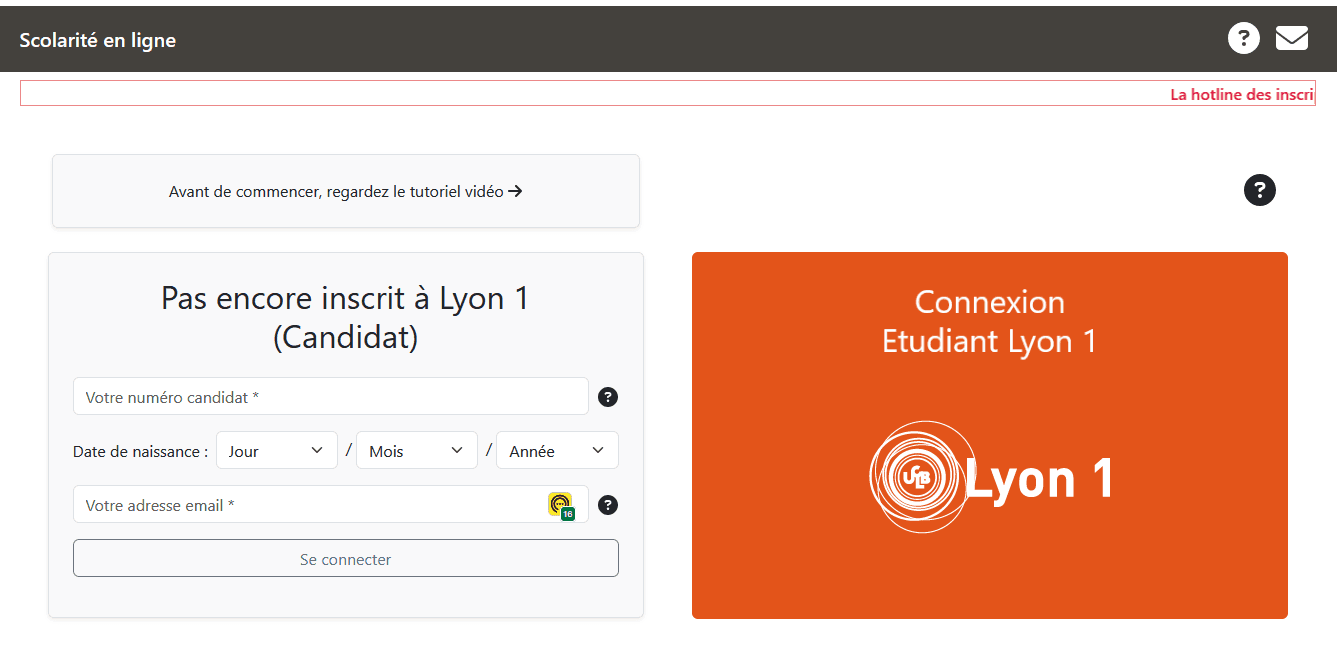
Étape 02 : Connectez-vous avec votre numéro étudiant et votre mot de passe
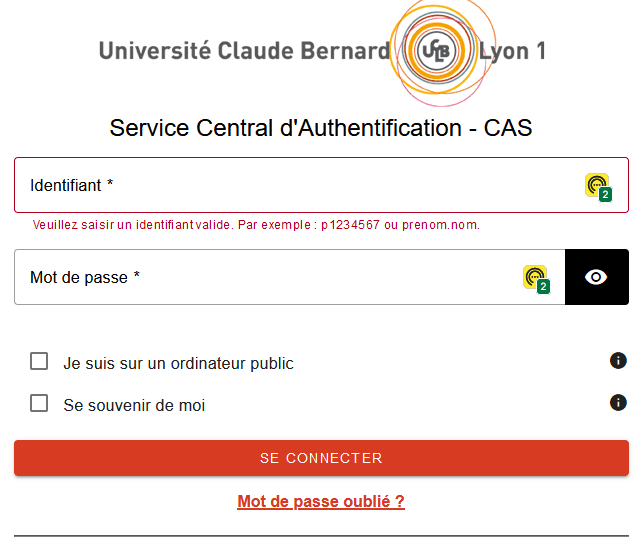 Vous ne connaissez plus votre numéro étudiant ? Vous pouvez le retrouver à l’aide de votre numéro INE via le lien suivant : https://sesame.univ-lyon1.fr/activation/Mot de passe oublié ? Suivez la procédure de réinitialisation ici : https://sesame.univ-lyon1.fr/mdp_perdu/Si vous ne connaissez plus les réponses à vos questions secrètes ? Contactez le support multimédia de l’IFSI à l’adresse suivante : tata-habiba.cherouana@ch-le-vinatier.fr ➤ Important : Indiquez impérativement votre nom, prénom et promotion dans votre message.
Étape 03 : Sélectionnez votre formation dans la rubrique « Inscription administrative »
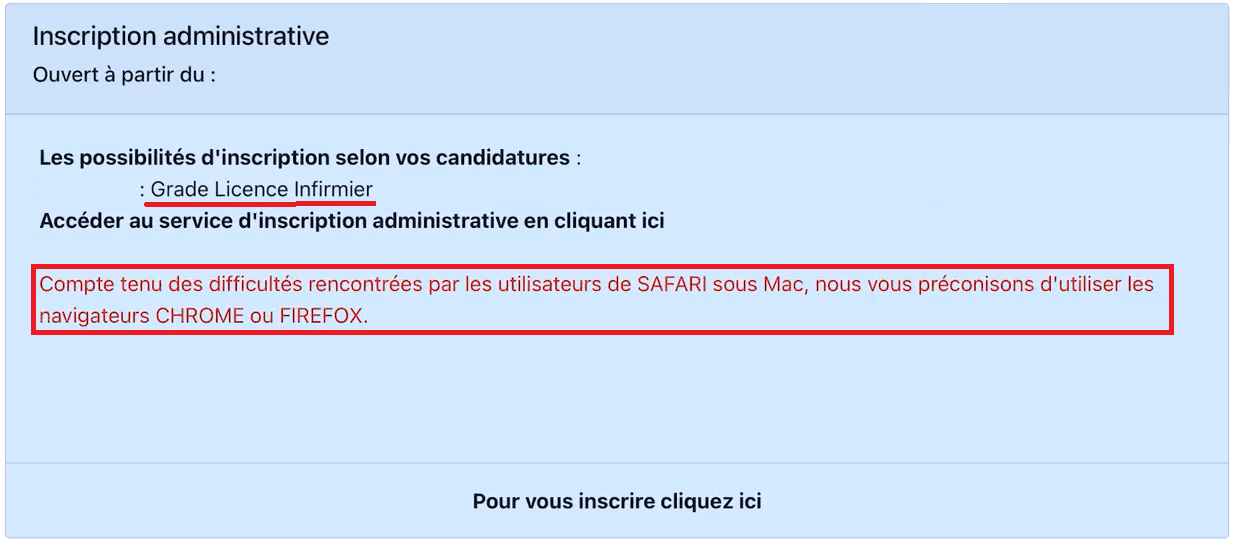
Étape 04 : Cliquez sur « Continuer »
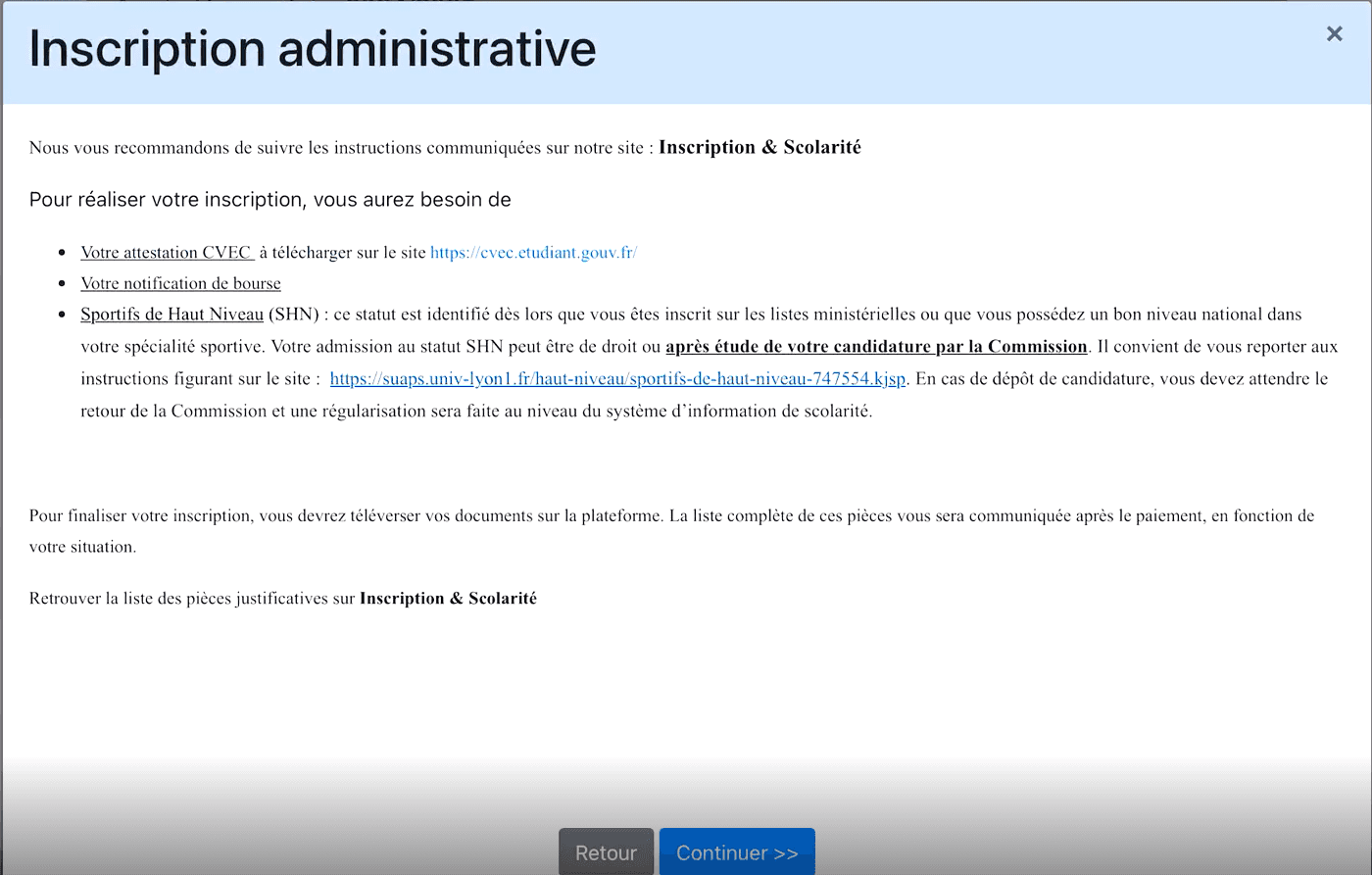
Étape 05 : Vérifiez l’exactitude de vos données personnelles
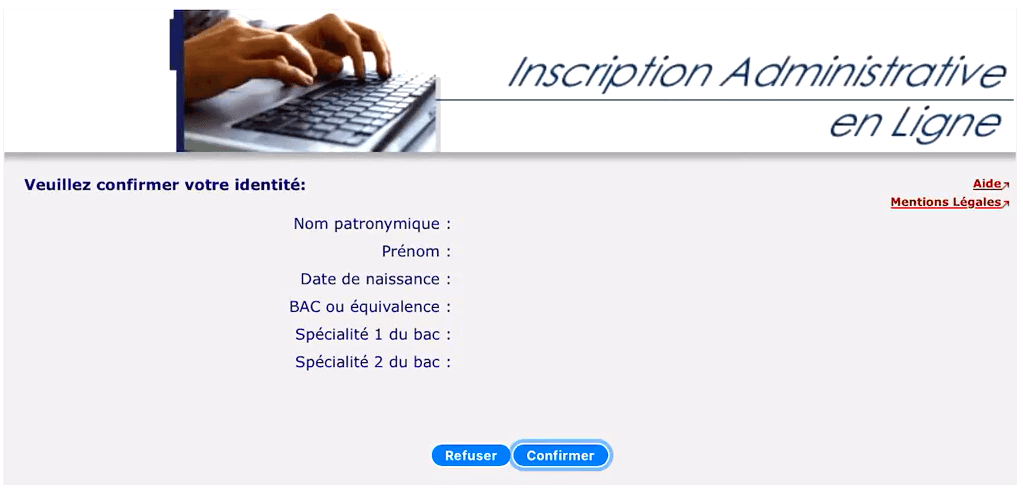
Étape 06 : Vérifiez et validez la formation correspondant à votre année en cours à l’IFSI Vinatier
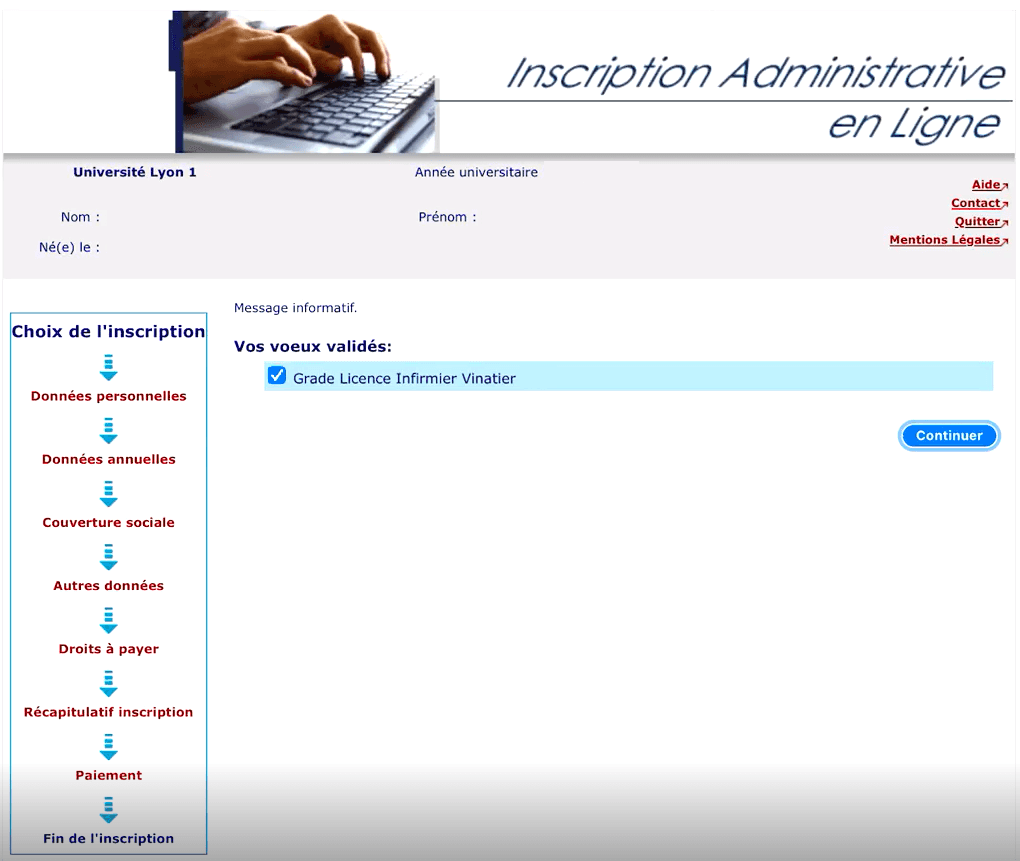
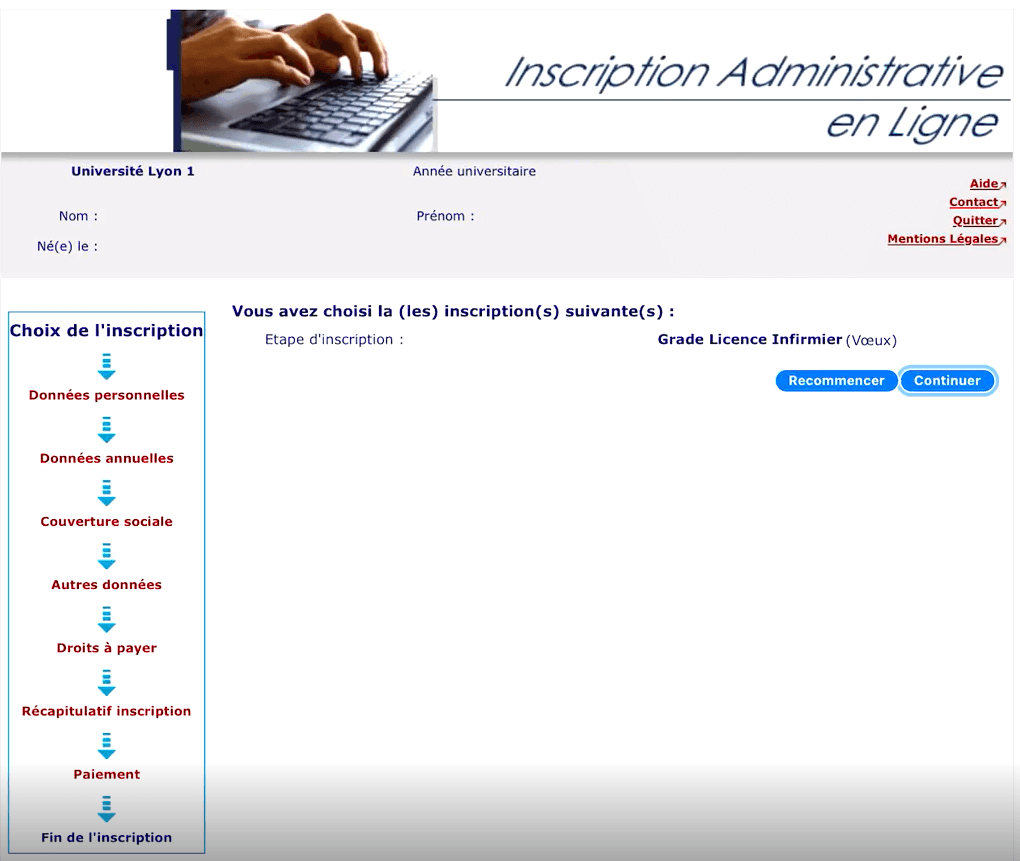
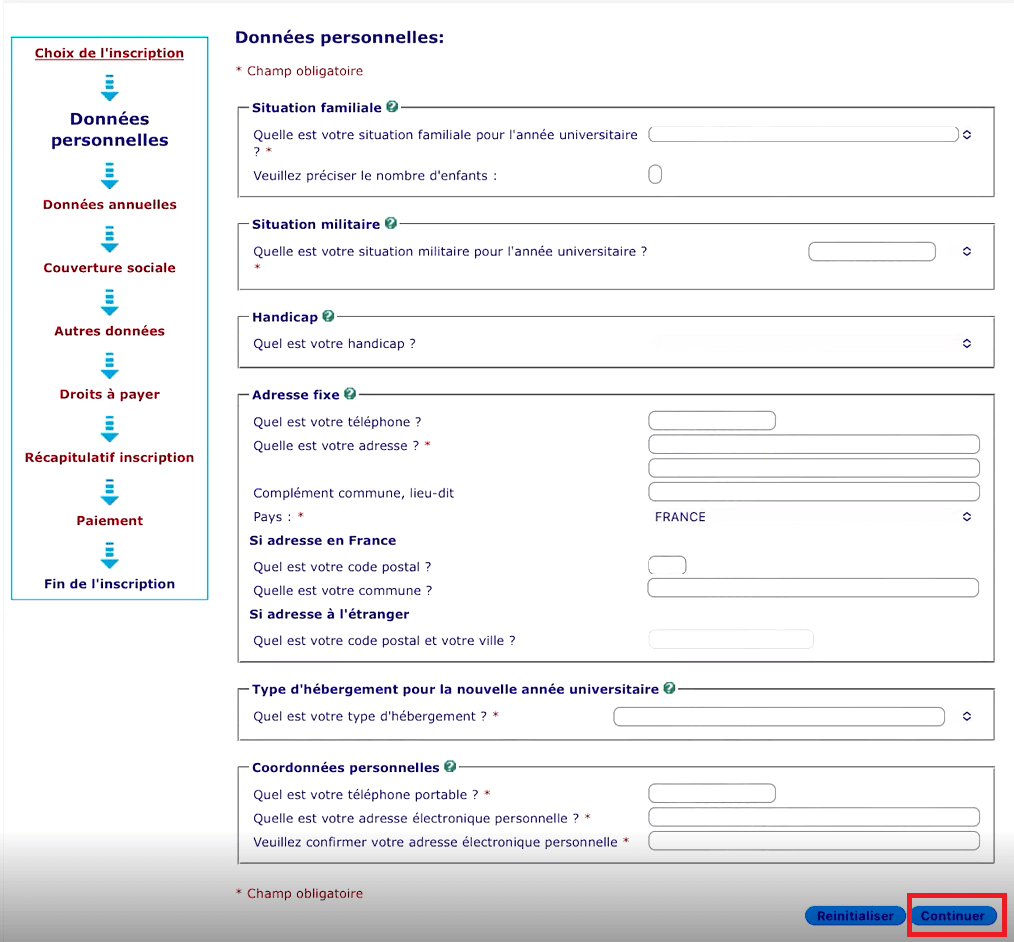
Étape 07 : Vérifiez et complétez les informations demandées (données personnelles, adresse, etc.)
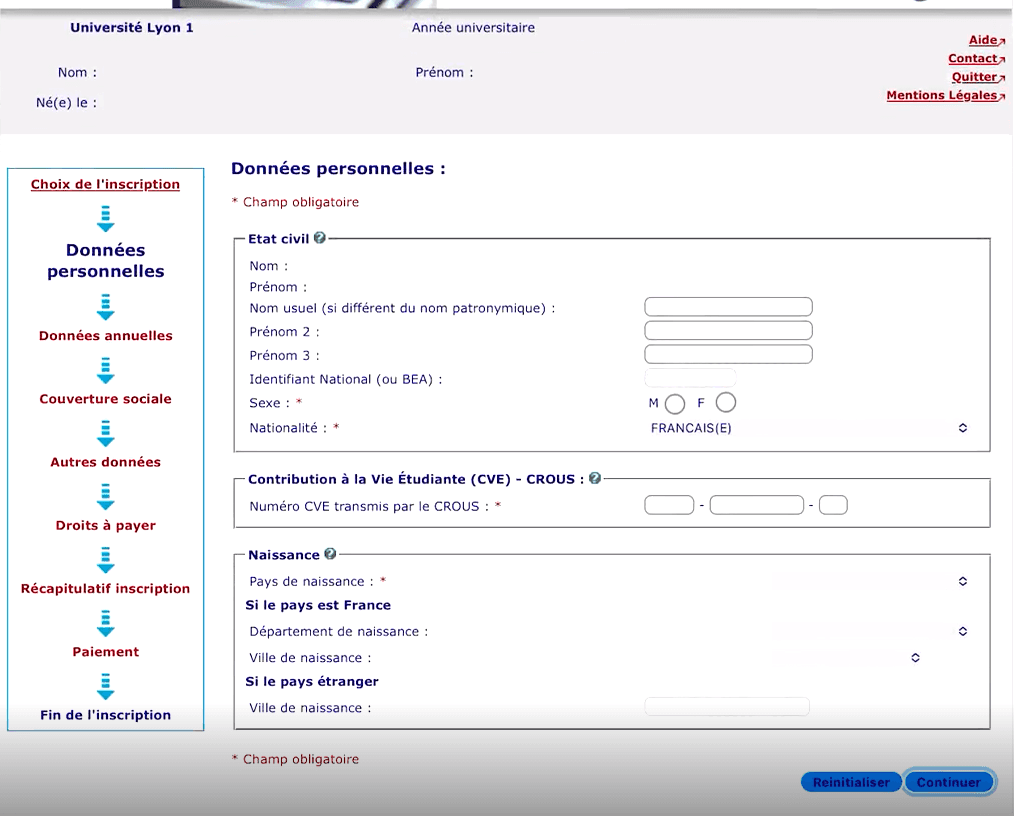
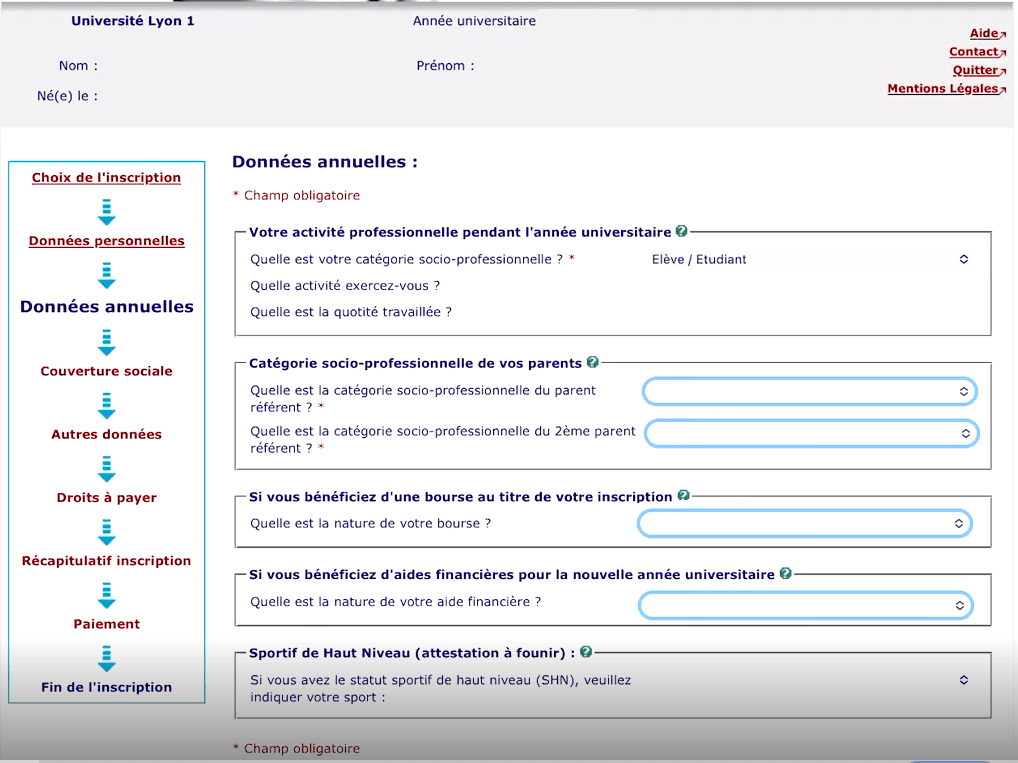
Étape 08 : Saisissez votre inscription parallèle à l’IFSI
⚠️ Attention : Cette étape est obligatoire. Si vous l’omettez, des frais de scolarité de 23 € non remboursables vous seront facturés.
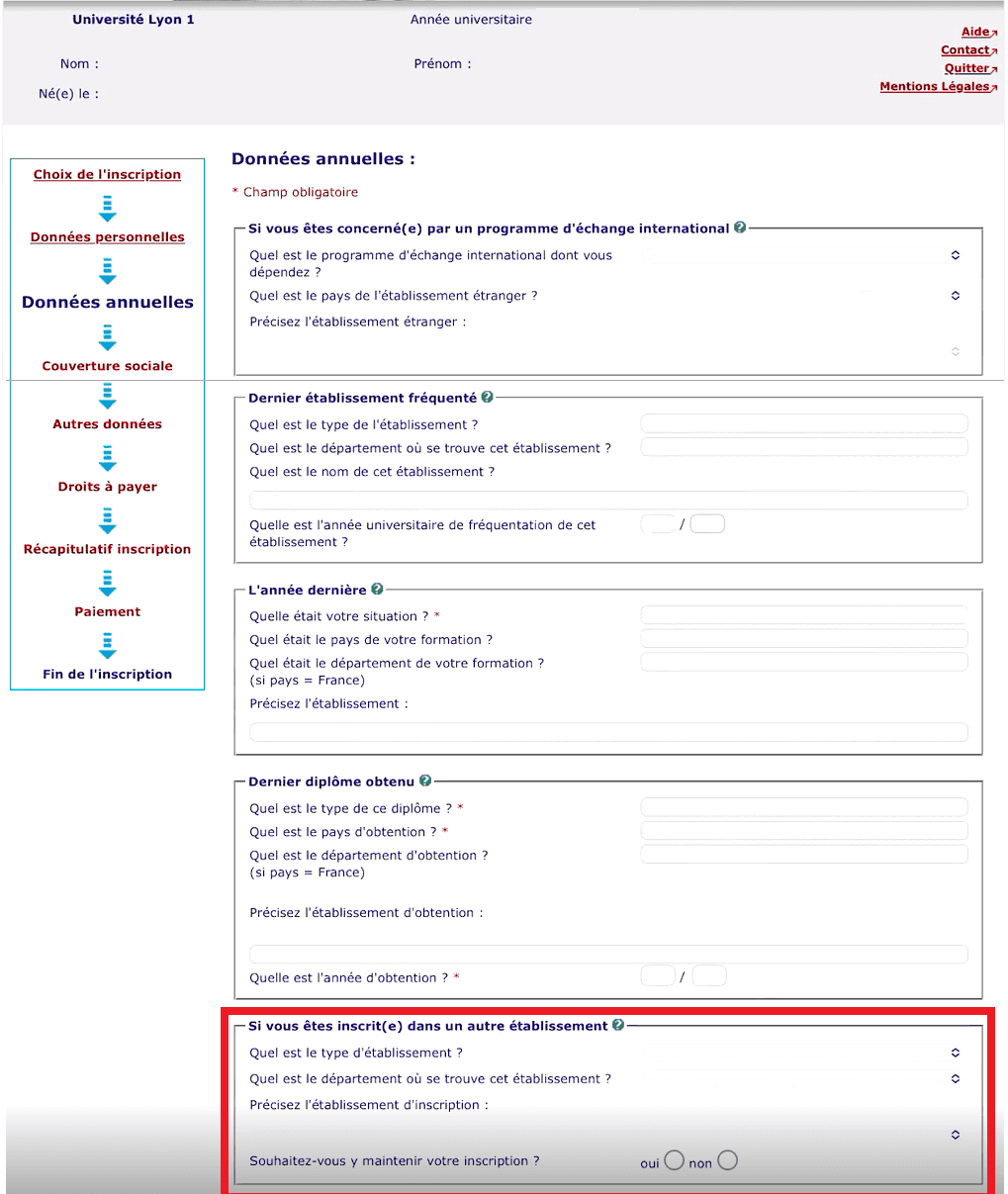
Remplissez les champs demandés comme indiqué ci-dessous :
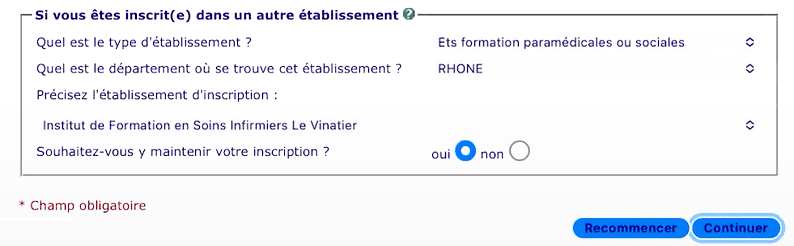
Une fois les informations saisies, les écrans suivants s’afficheront. Poursuivez la procédure.
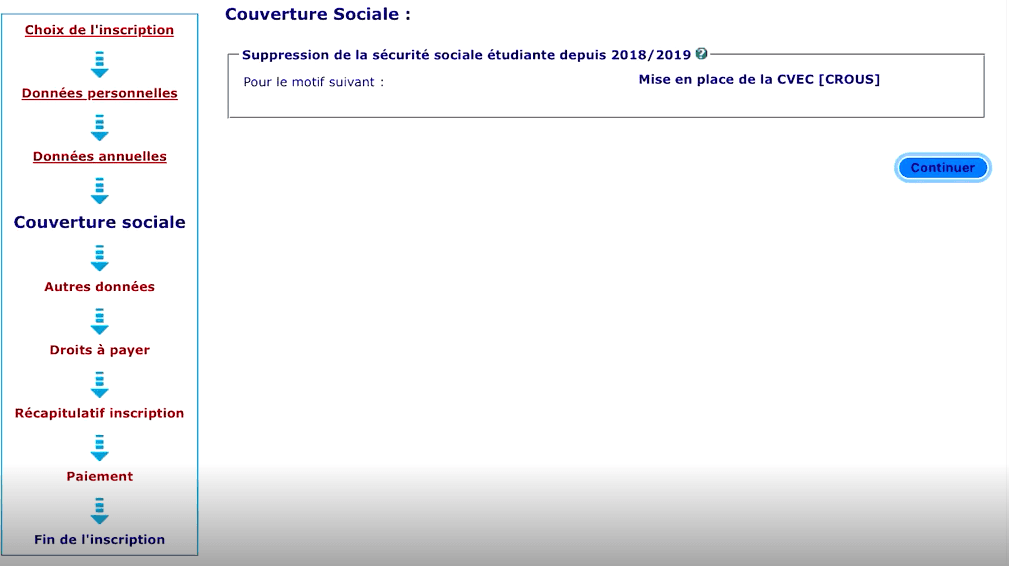
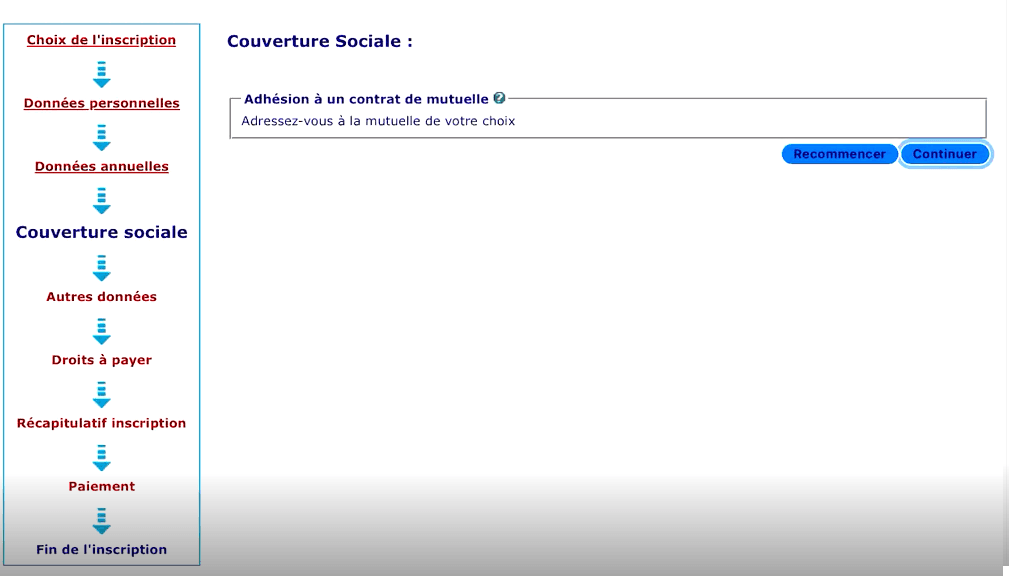
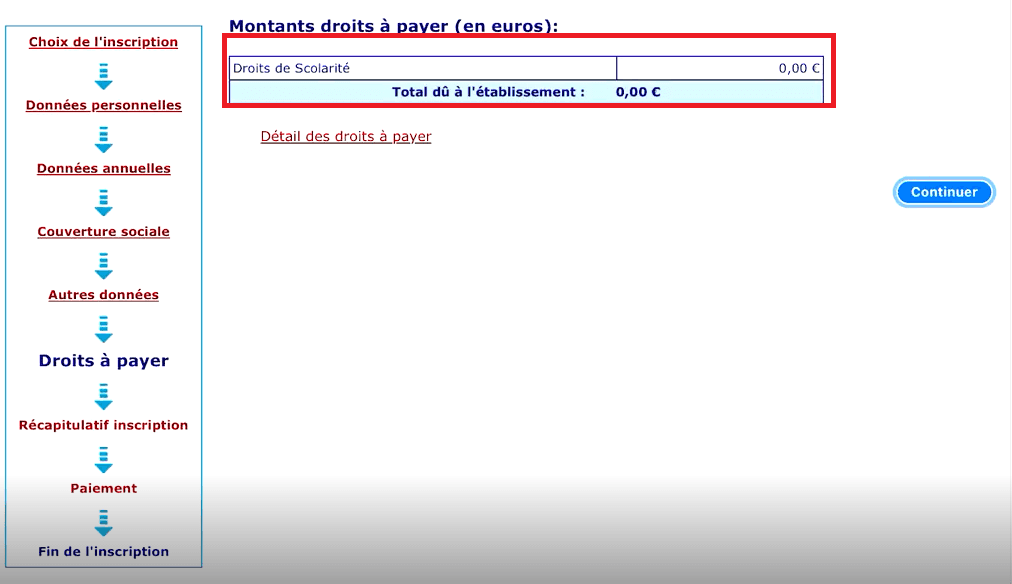
Étape 09 : Consultez le récapitulatif de votre inscription et finalisez la procédure
Votre espace MASCOL se présentera alors comme suit :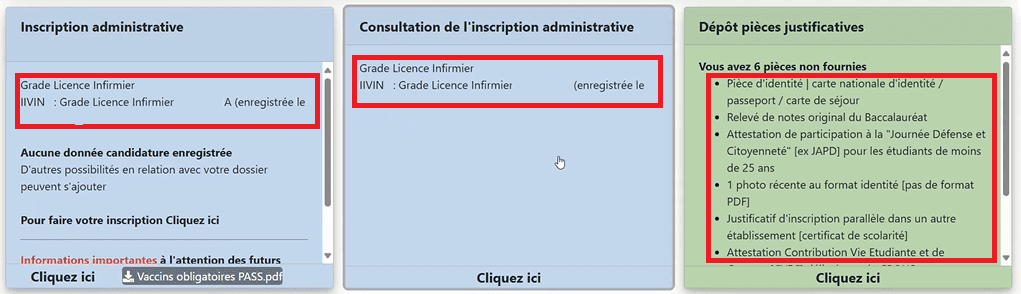
Étape 10 : Déposez votre attestation CVEC sur votre espace
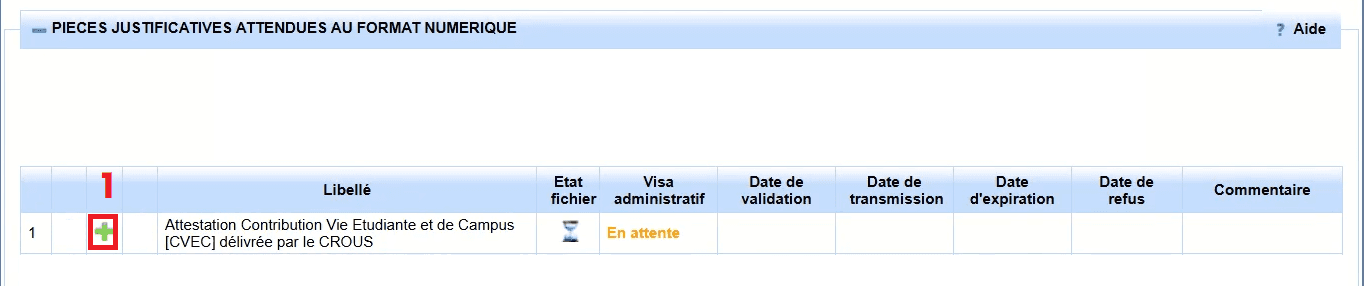
Une fois le fichier importé, vous pourrez le visualiser ou le supprimer si besoin.
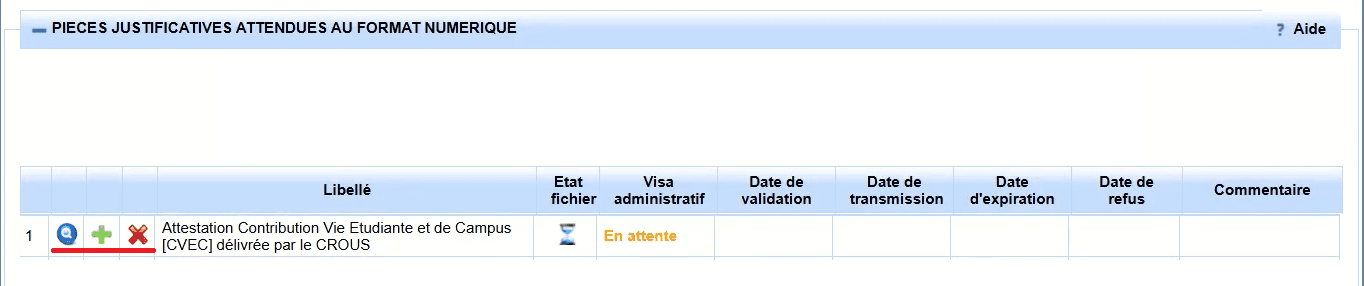
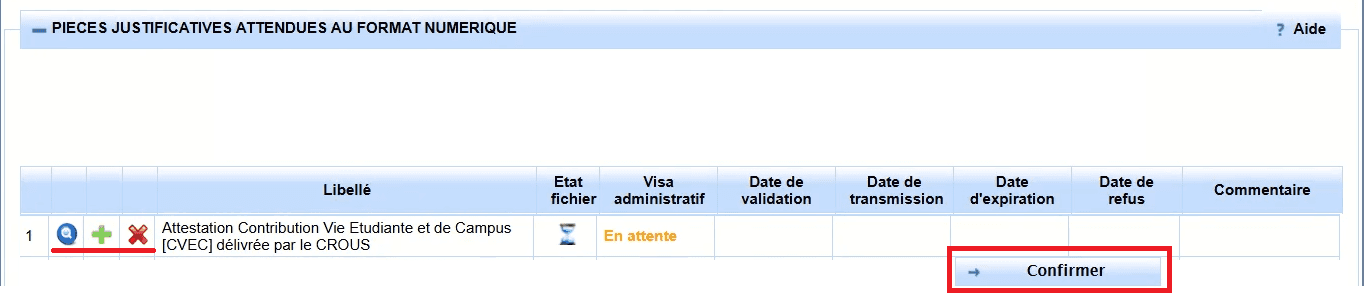
Vérifiez que le document est bien lisible, puis confirmez son envoi.
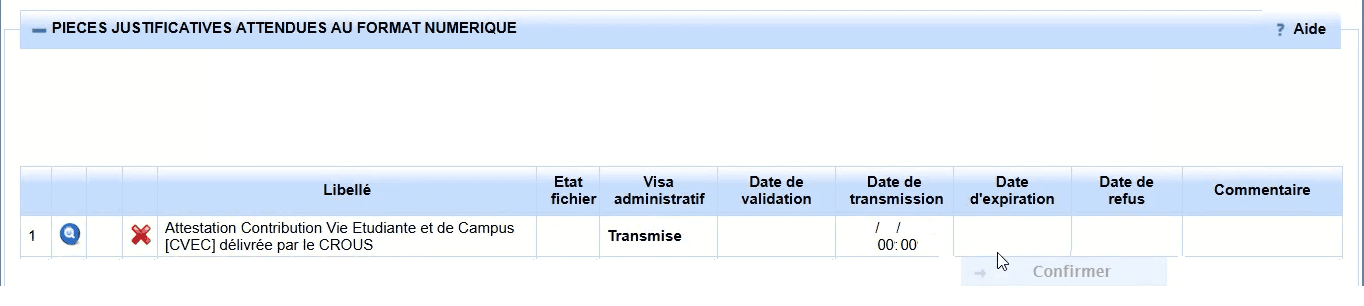
Dernière étape : Vous pouvez maintenant quitter l'espace de dépôt et revenir sur le site MASCOL
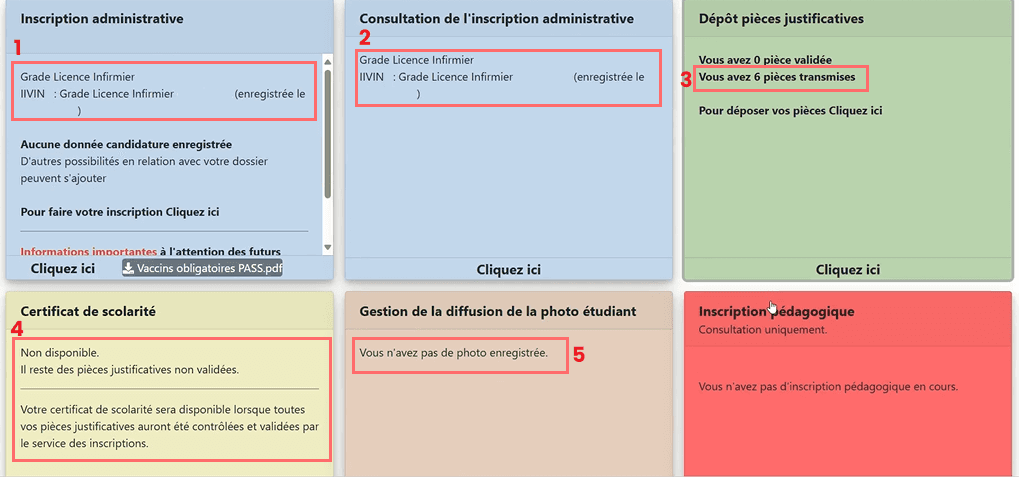 ⚠️ Le processus de validation peut être long : consultez régulièrement (quotidiennement) votre espace MASCOL afin de suivre l’avancement et la validation de vos pièces.📄 Ce certificat est le document officiel à présenter pour obtenir votre carte étudiante universitaire et bénéficier de vos droits et avantages étudiants.🪪 Cette photo servira à la fabrication de votre carte étudiante universitaire. ⚠️ En l’absence de photo ou si celle-ci n’est pas conforme, votre carte universitaire ne pourra pas être créée.
🎉 Une fois votre certificat de scolarité disponible, votre réinscription est alors complète.
-
Background Colour
Text Colour
Font Face
Font Kerning
Font Size
Image Visibility
Letter Spacing
Line Height
Link Highlight
Paragraph Width
Text Alignment