
Étudiant.e militaire (non concerné.e par Parcoursup)
-
Étudiant.e militaire (non concerné.e par Parcoursup)
-
Voici un tutoriel personnalisé à votre situation.
Il présente les étapes à suivre ainsi que les réponses à saisir.
Merci de suivre attentivement les instructions et de compléter les champs exactement comme indiqué.
-
Tutoriel d'inscription universitaire - Militaires
Conditions à vérifier :
- Vous êtes étudiant militaire pour l'année académique en cours- Vous n'êtes pas concerné par Parcoursup 2026- Vous n'êtes pas inscrit à l'université Lyon 1 - ni aucune autre université - pour l'année en coursÉtape 01 : Se rendre sur le site : https://candetpreins.univ-lyon1.fr/preins/login
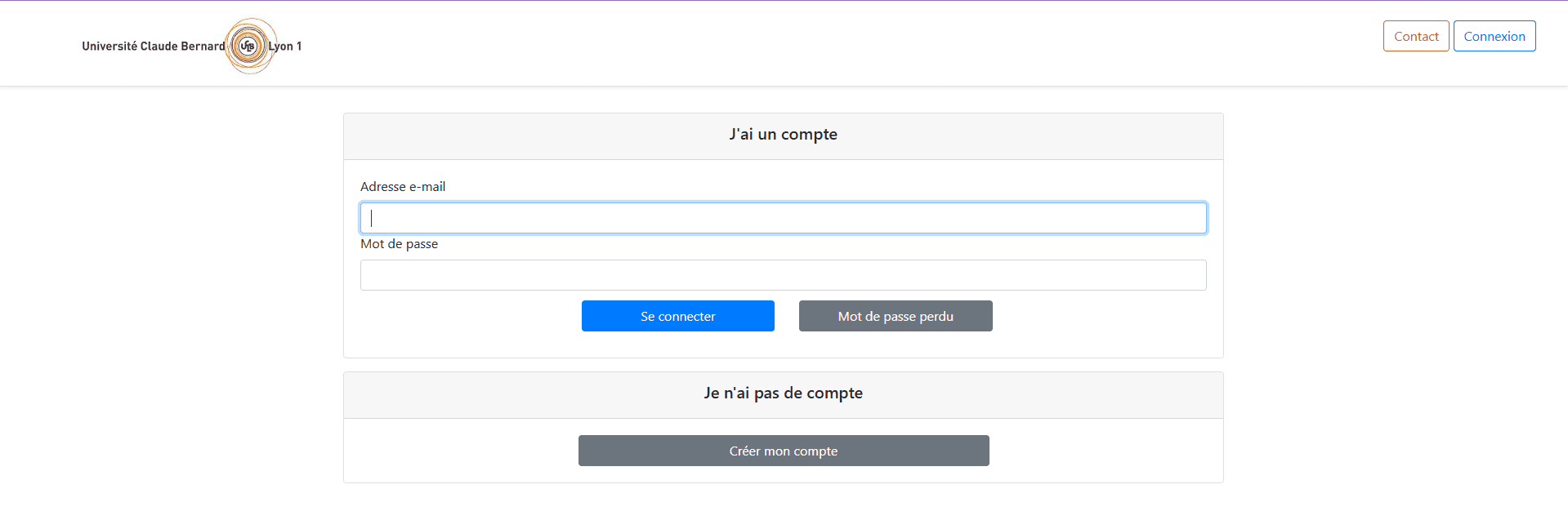
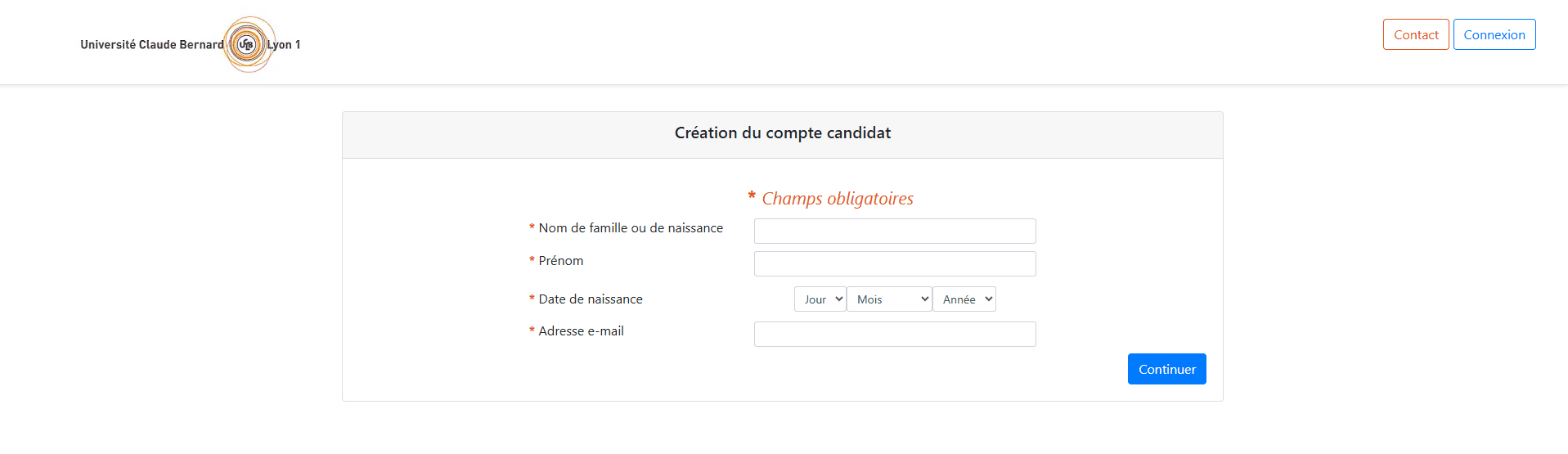
Étape 02 : Créer son compte
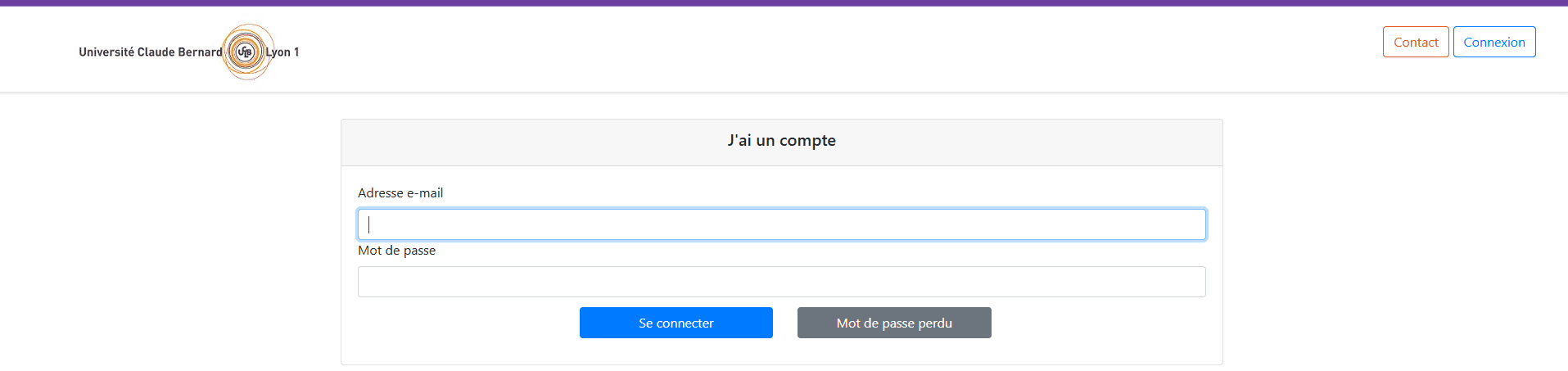
Étape 03 : Connexion
Étape 04 : Saisir son choix de formation comme suit :
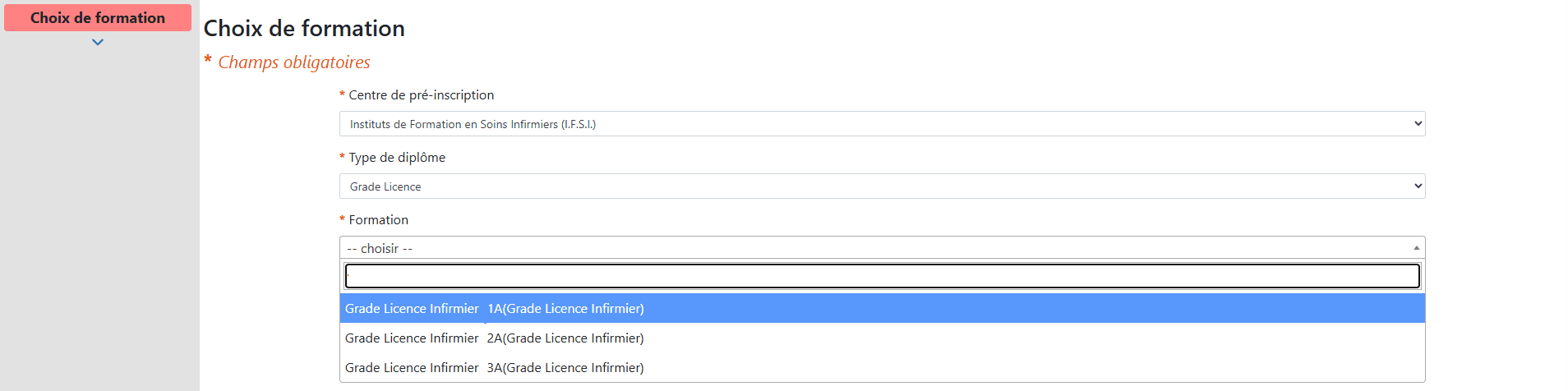
Enregistrer puis suivant
Étape 05 : Indiquer votre situation exactement comme suit :
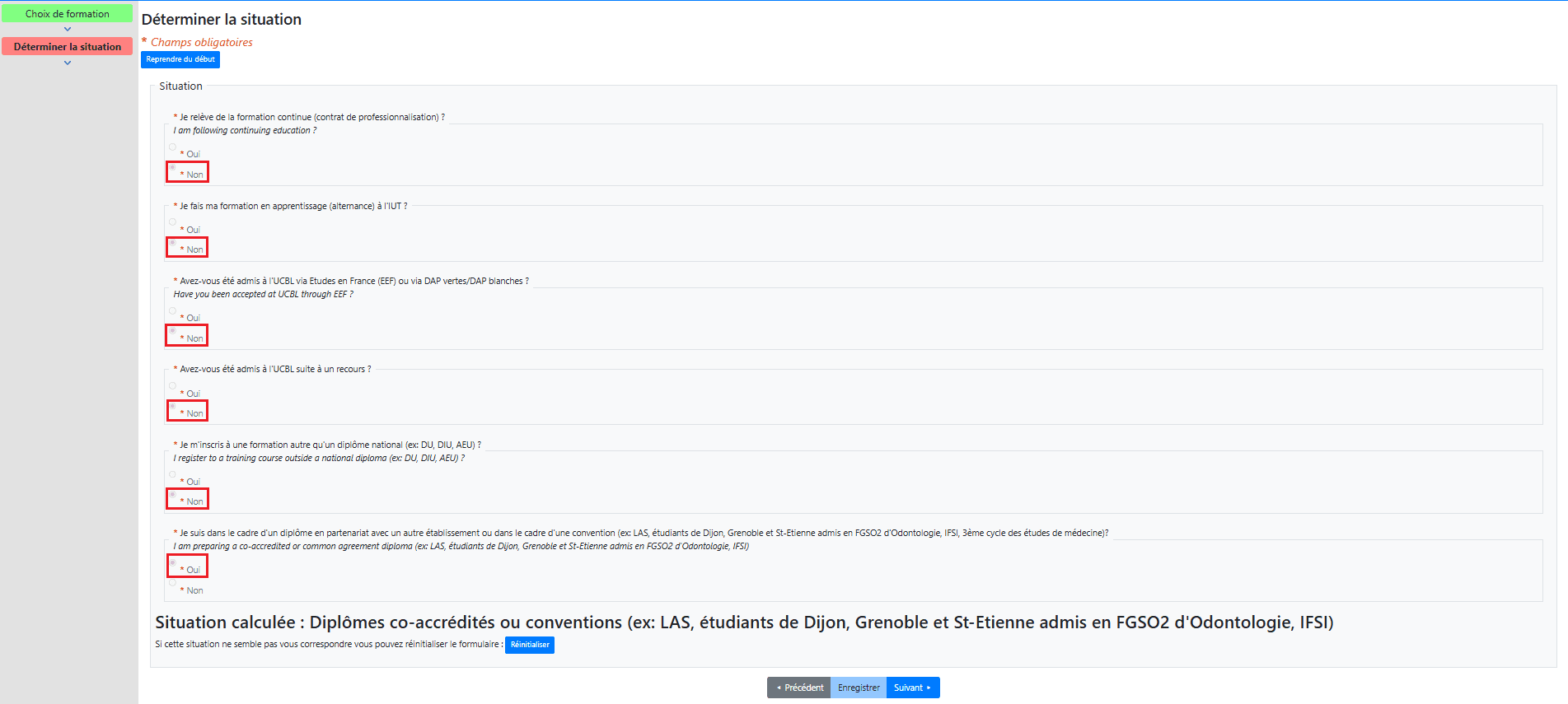
Enregistrer puis suivant

Étape 06 : saisir son INE
Vous pouvez trouver votre numéro INE :
1) sur vos relevés de notes de collège et BAC ;
2) sur une carte étudiante universitaire ;
3) sur un certificat de scolarité universitaire.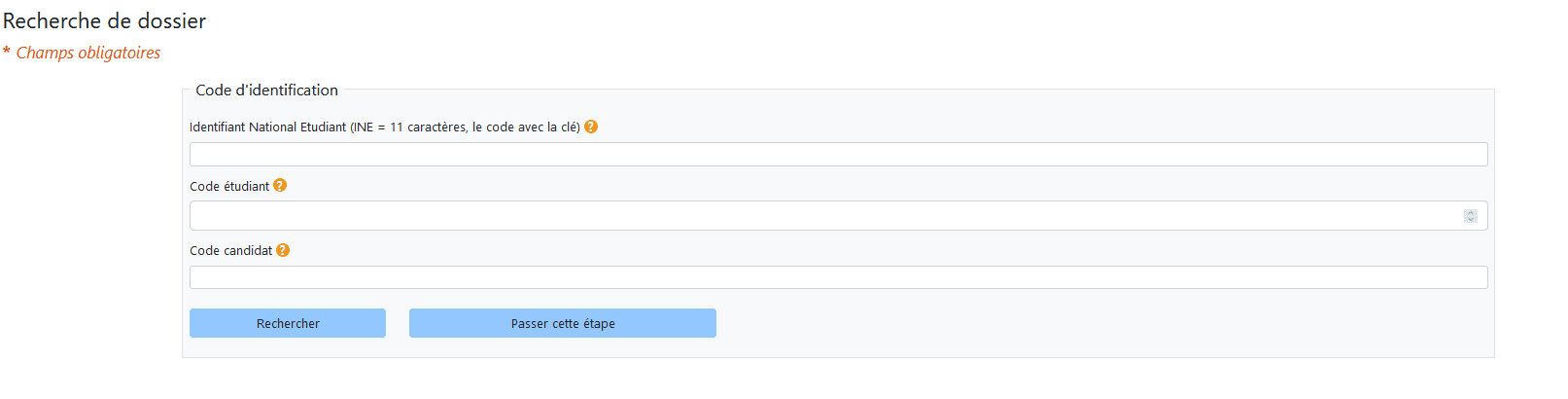 Si vous n'avez pas d'INE : appuyer sur "Passer cette étape". Vous aurez à rentrer à la place votre numéro CVEC.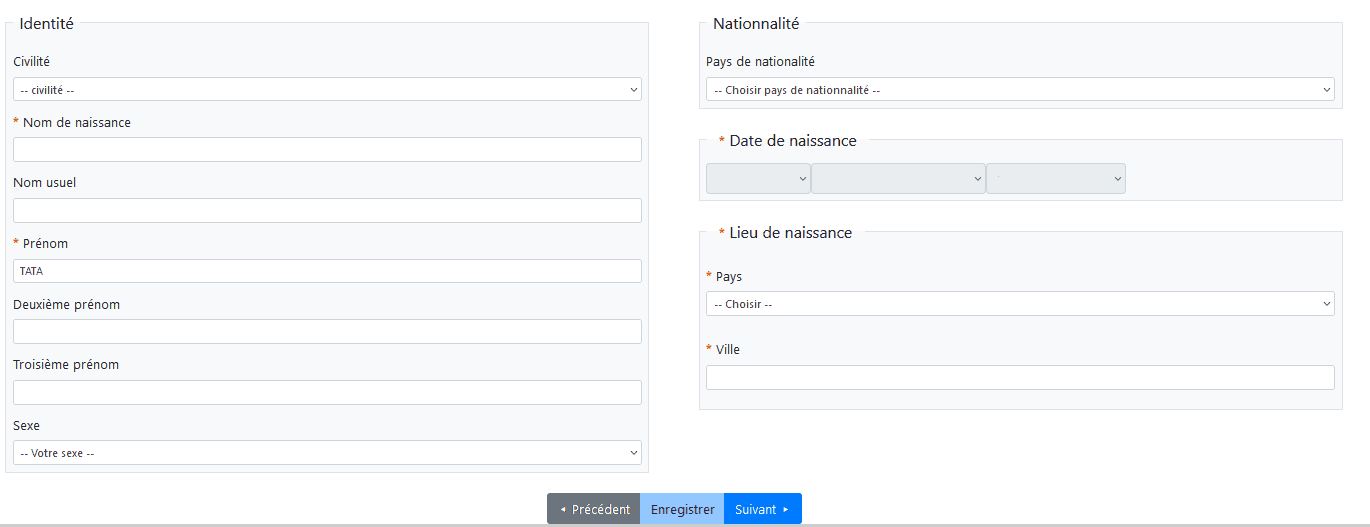
Étape 07 : Poursuivre la saisie du formulaire comme indiqué en images :
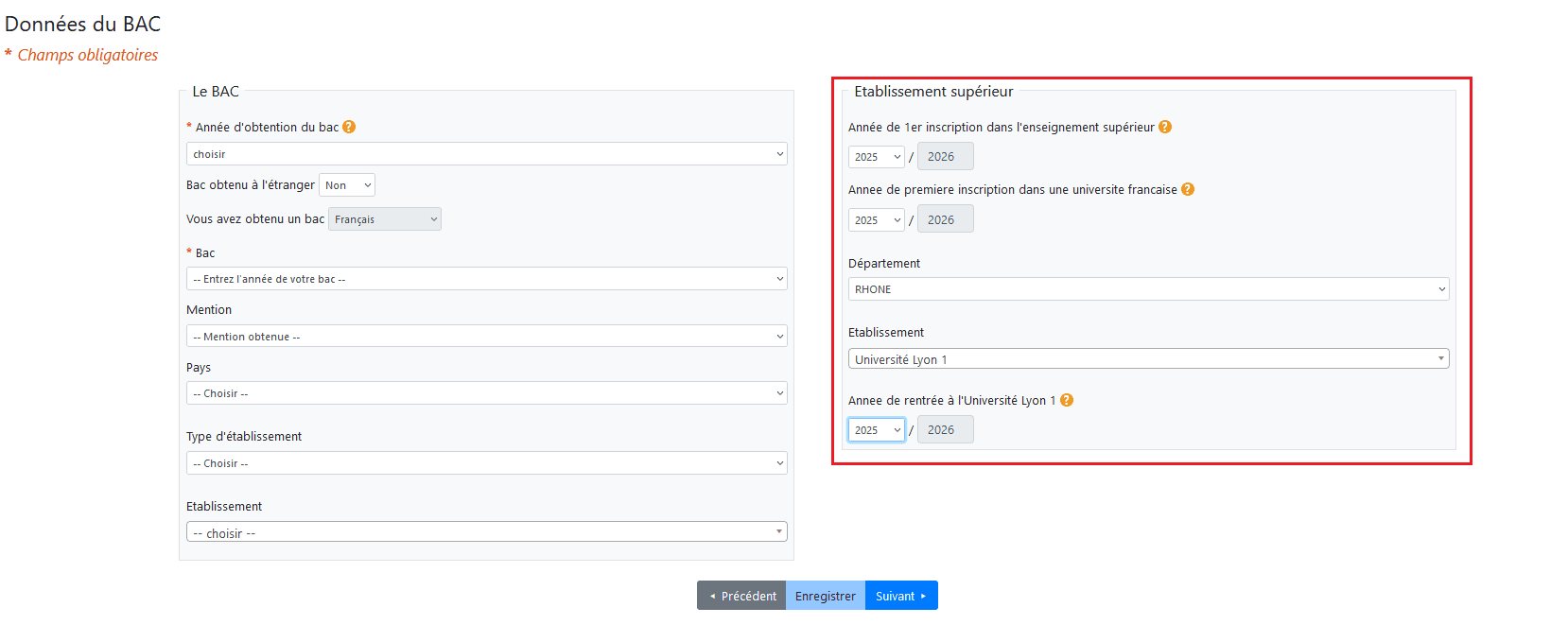
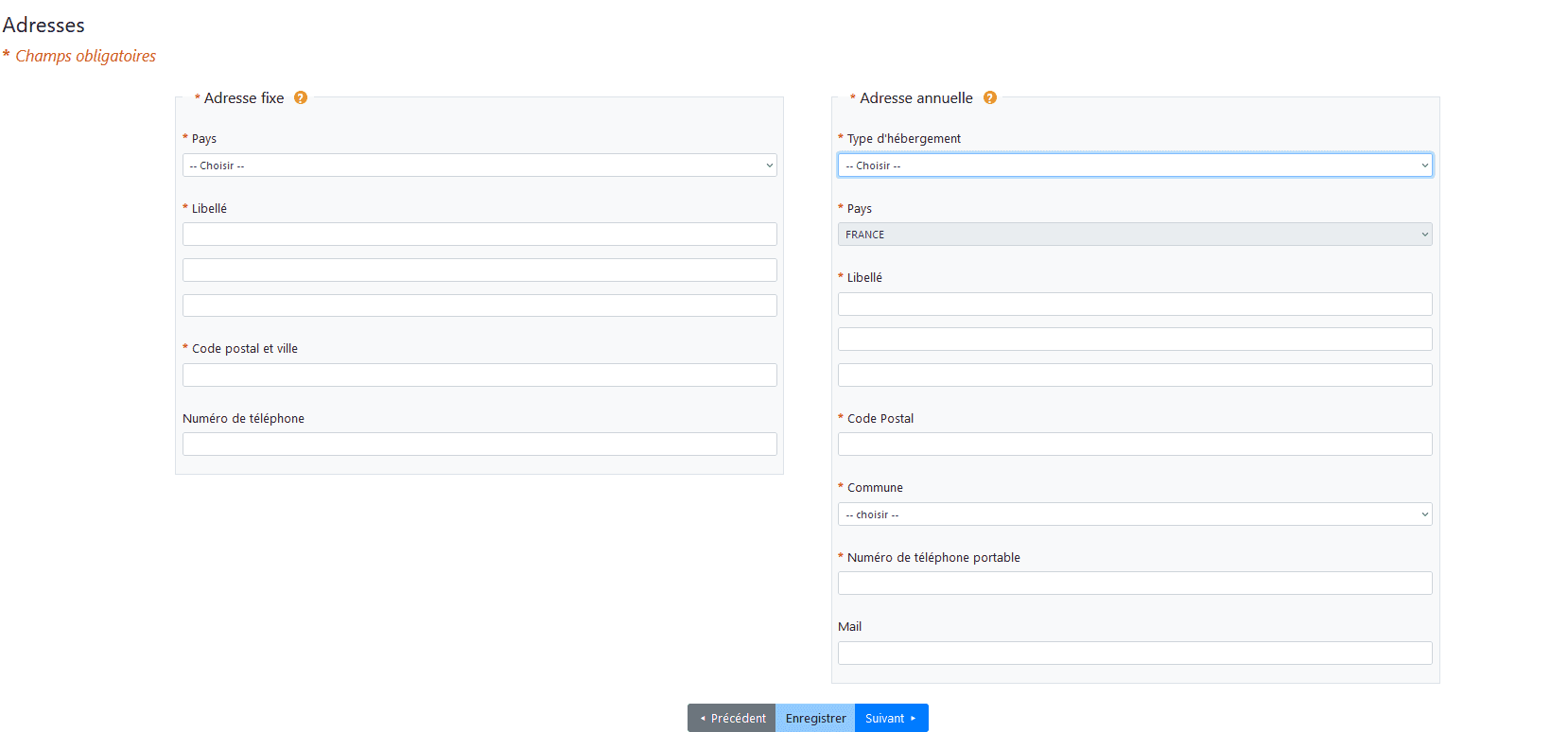
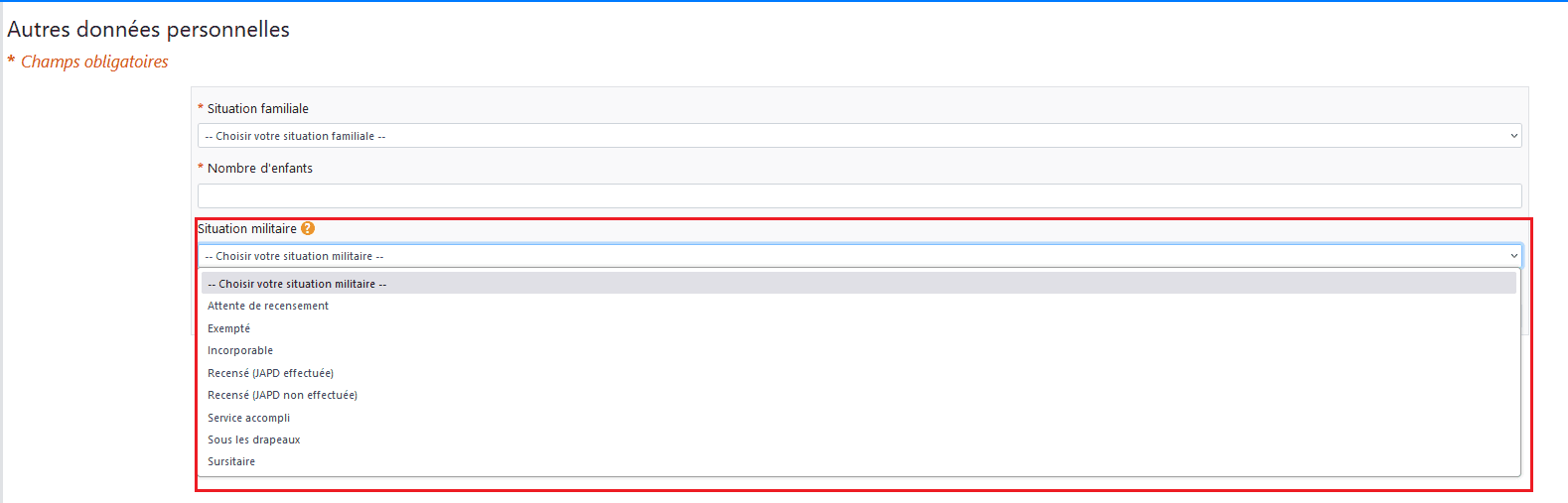
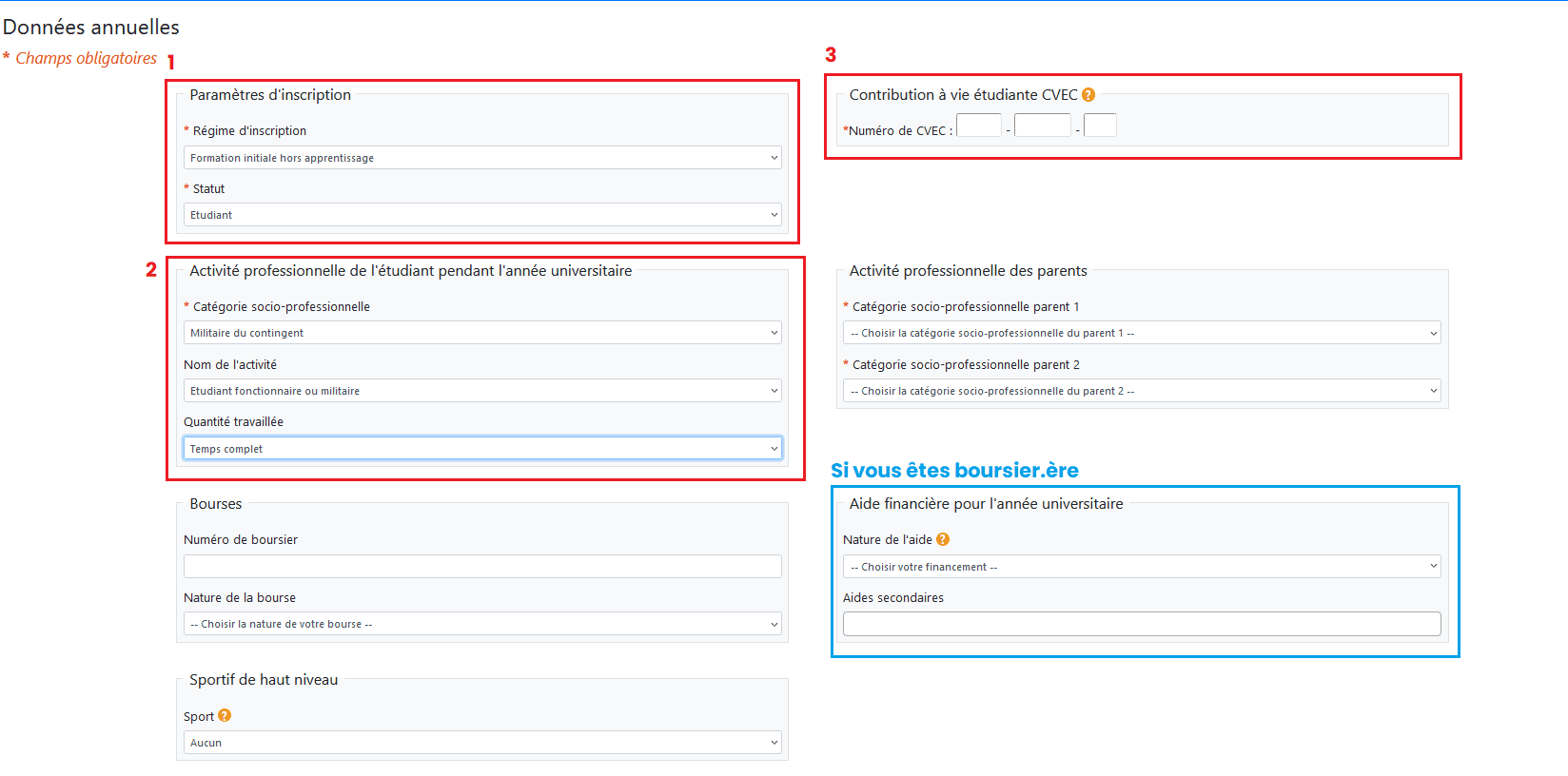
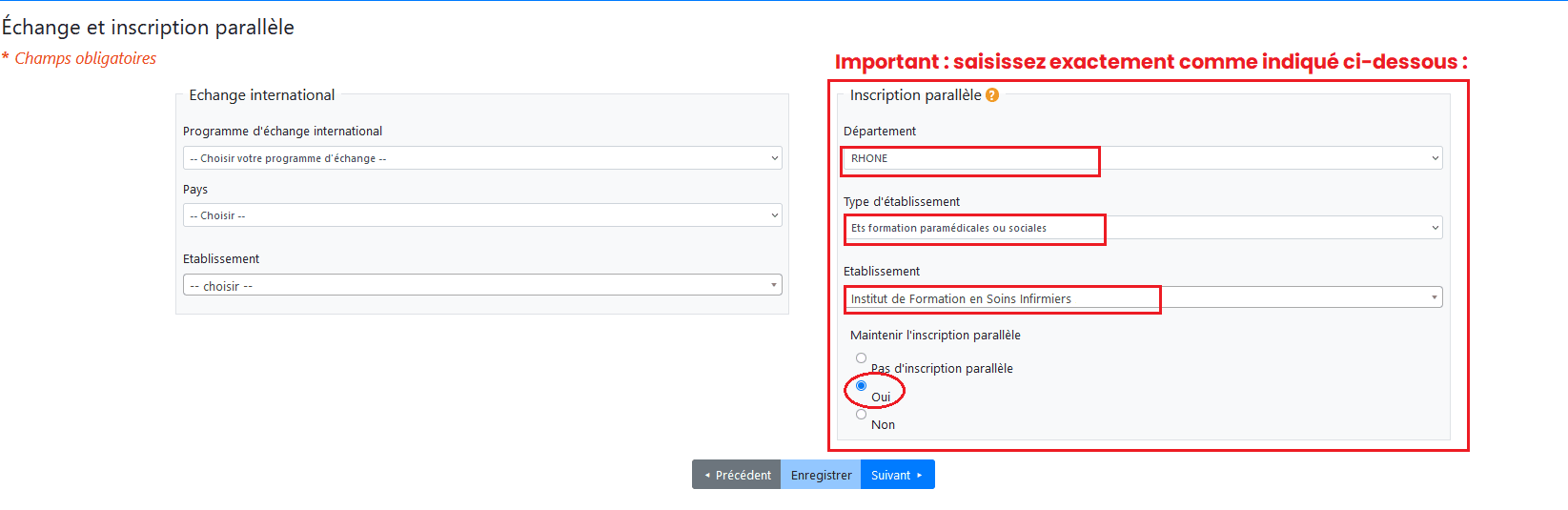
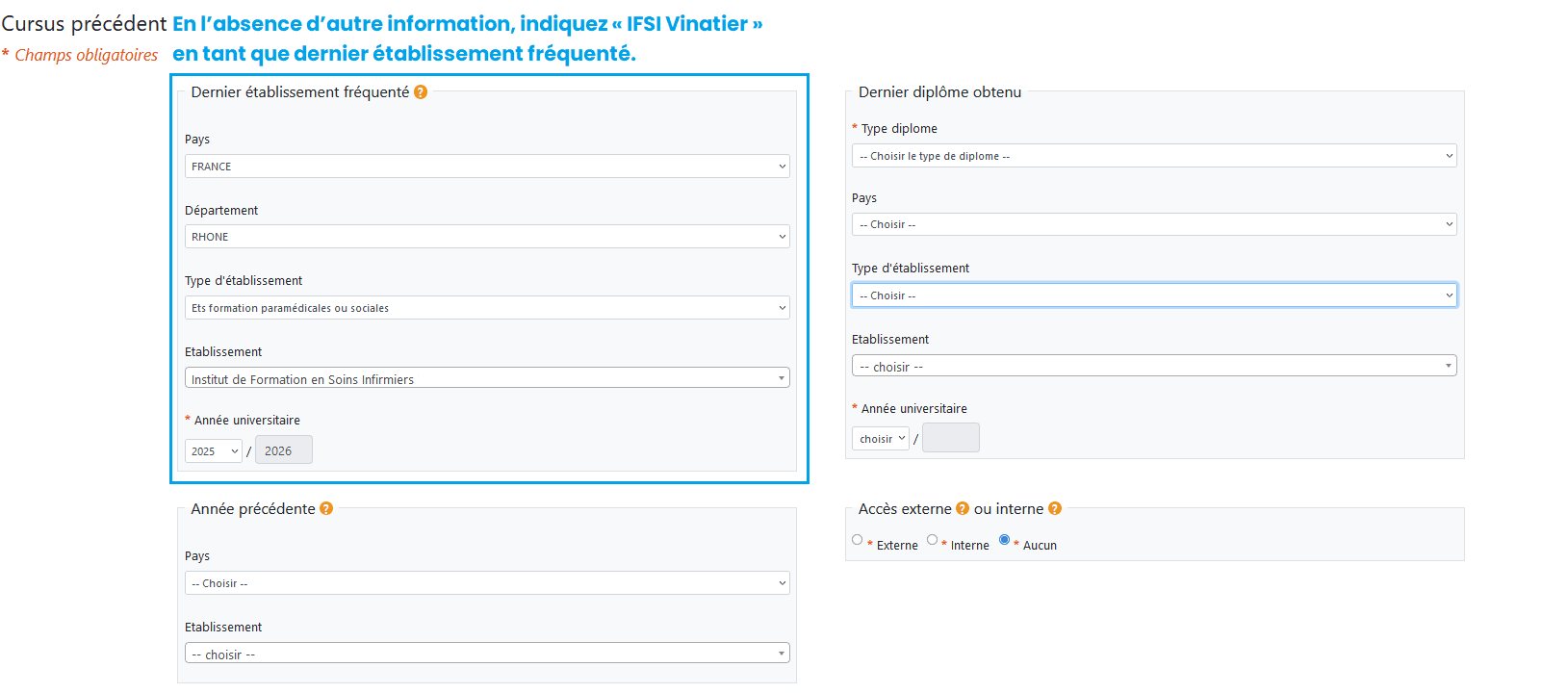


Étape 08 : Consulter le récapitulatif de votre formulaire de préinscription et valider l'envoi
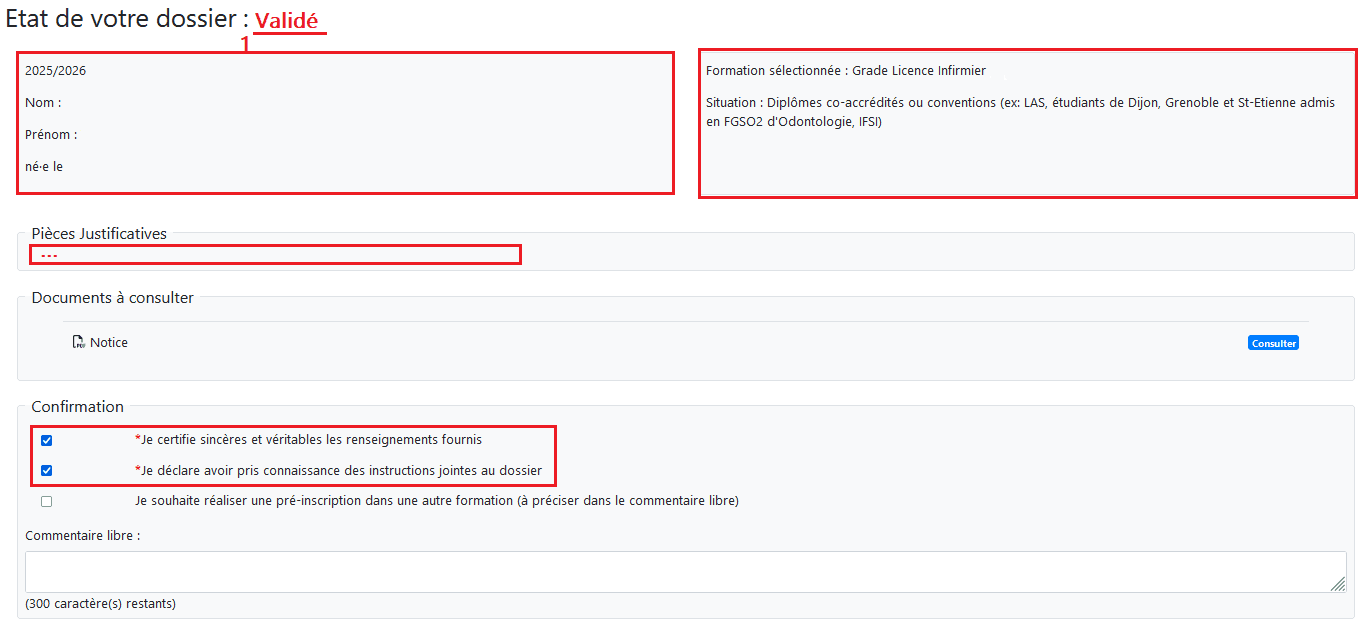
Etape 09 : Consulter votre boite mail
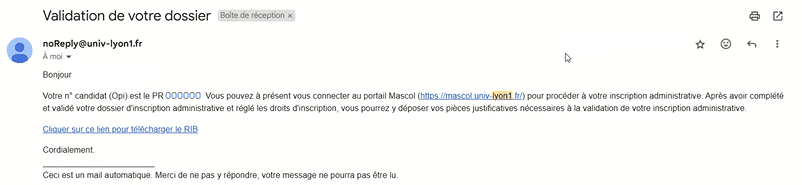
Étape 10 : Accéder à votre espace MASCOL via le lien suivant : https://mascol.univ-lyon1.fr/login
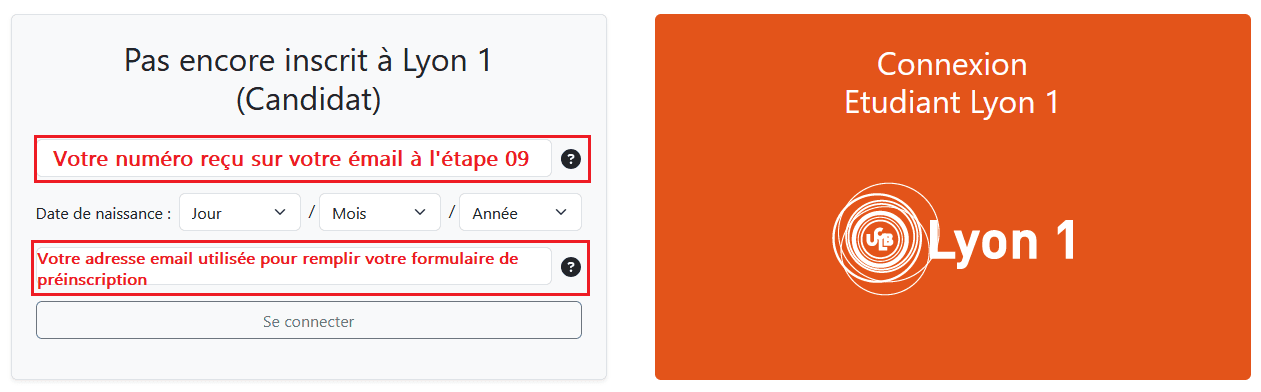
Étape 11 : Vérifier les informations sur votre espace et cliquer sur l'endroit indiqué à l'écran
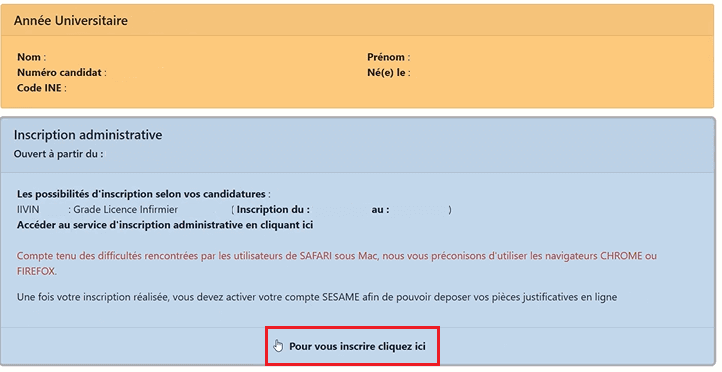 Cliquez sur « Continuer »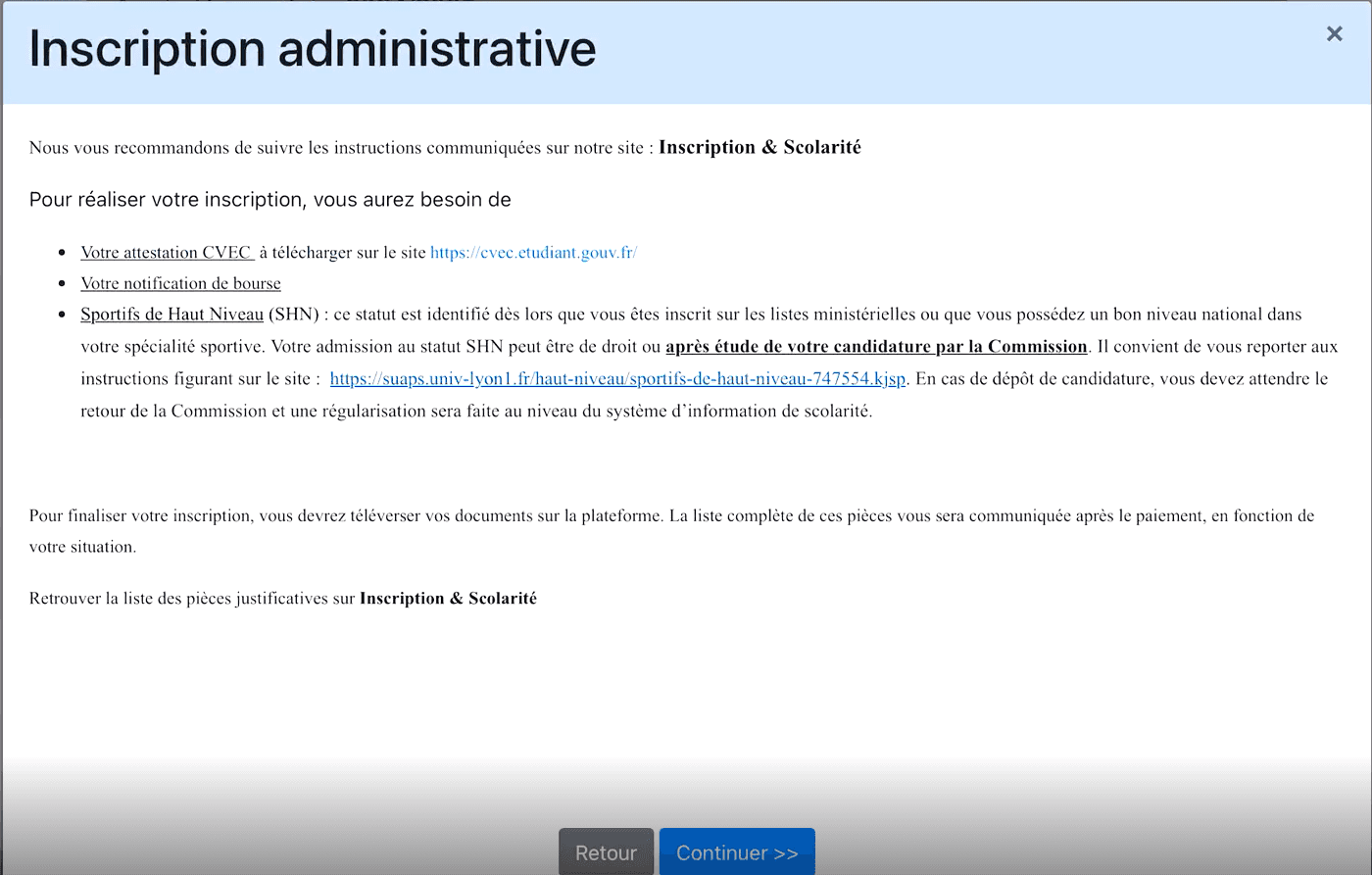
Étape 12 : Vérifiez l’exactitude de vos données personnelles
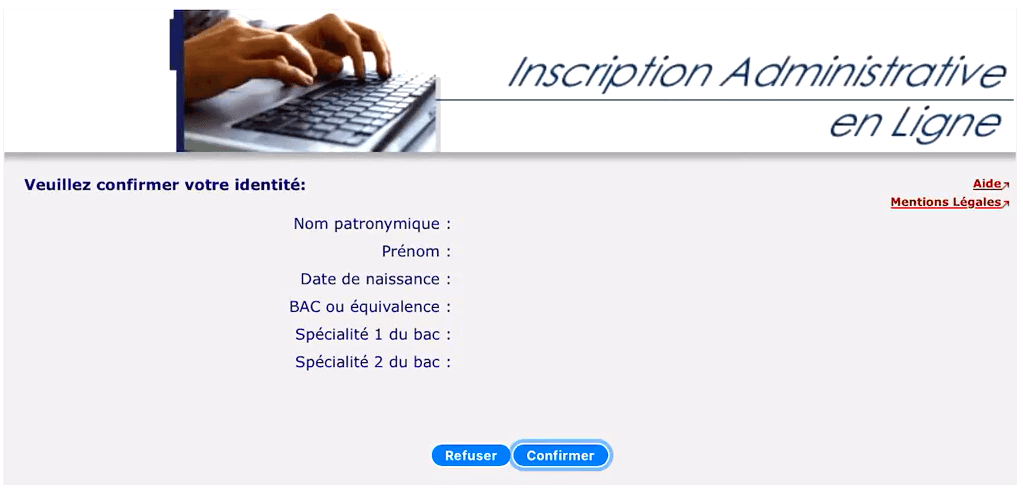
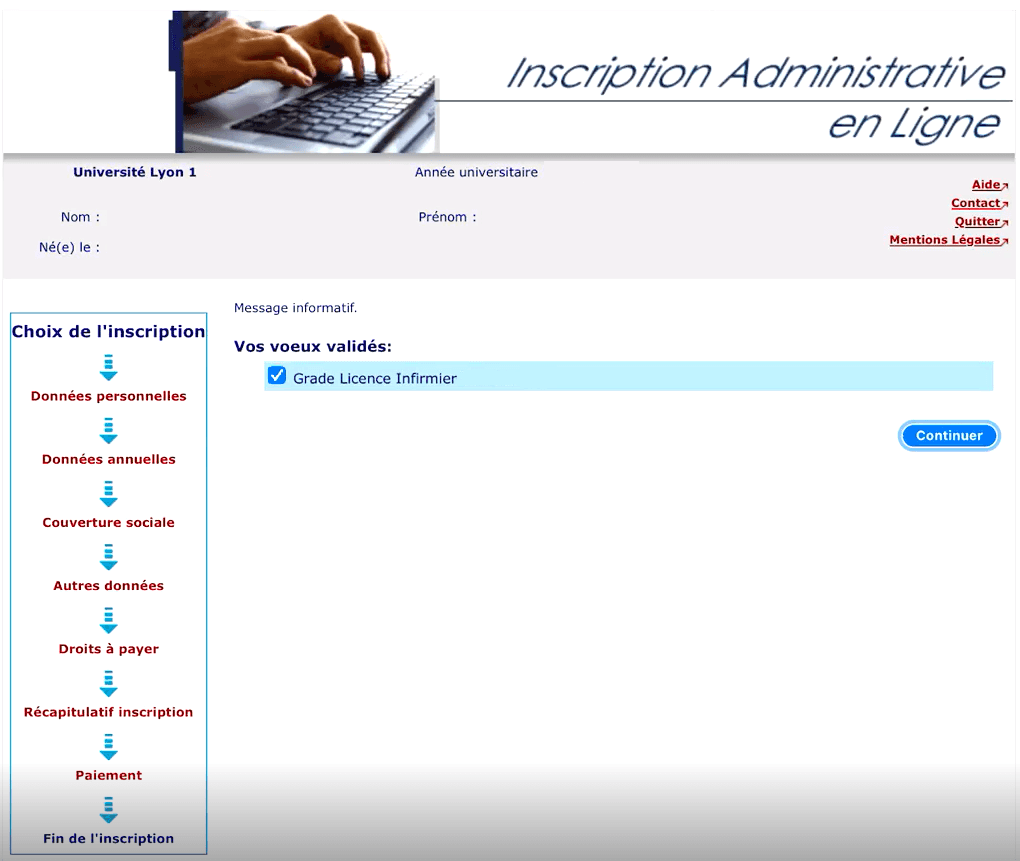
Étape 13 : Vérifiez et validez la formation correspondant à votre année en cours à l’IFSI
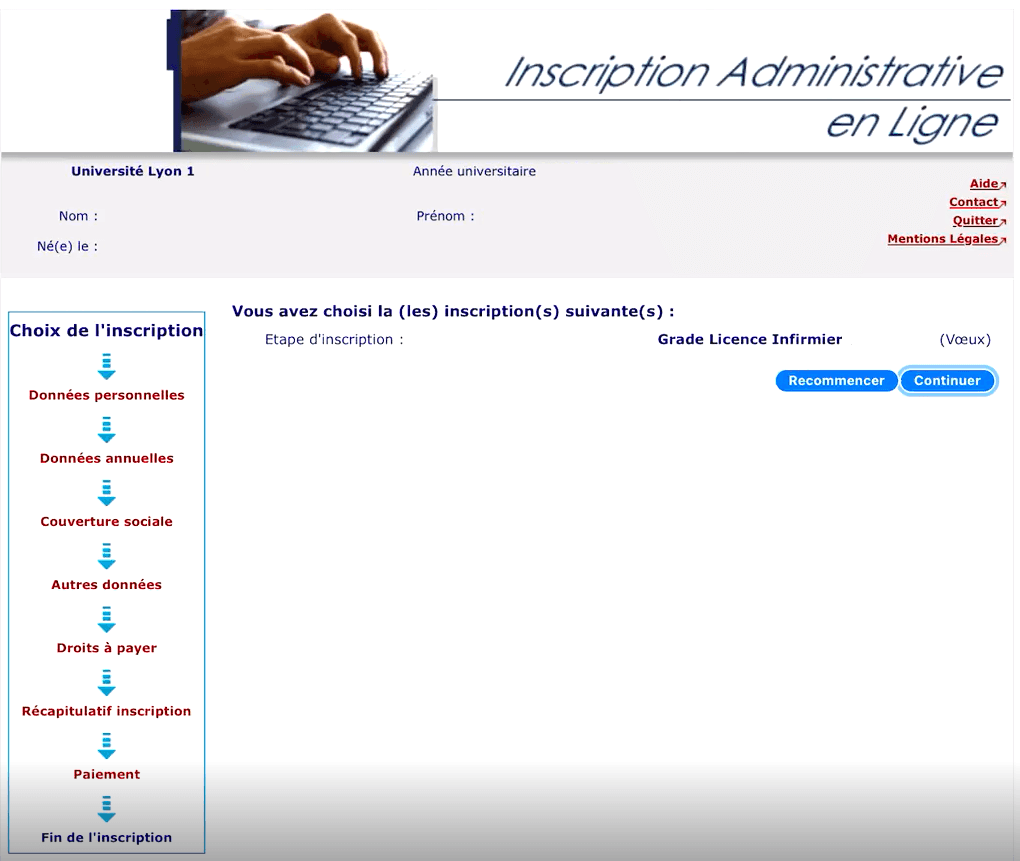
Étape 14 : Vérifiez et complétez les informations demandées (données personnelles, adresse, etc.)
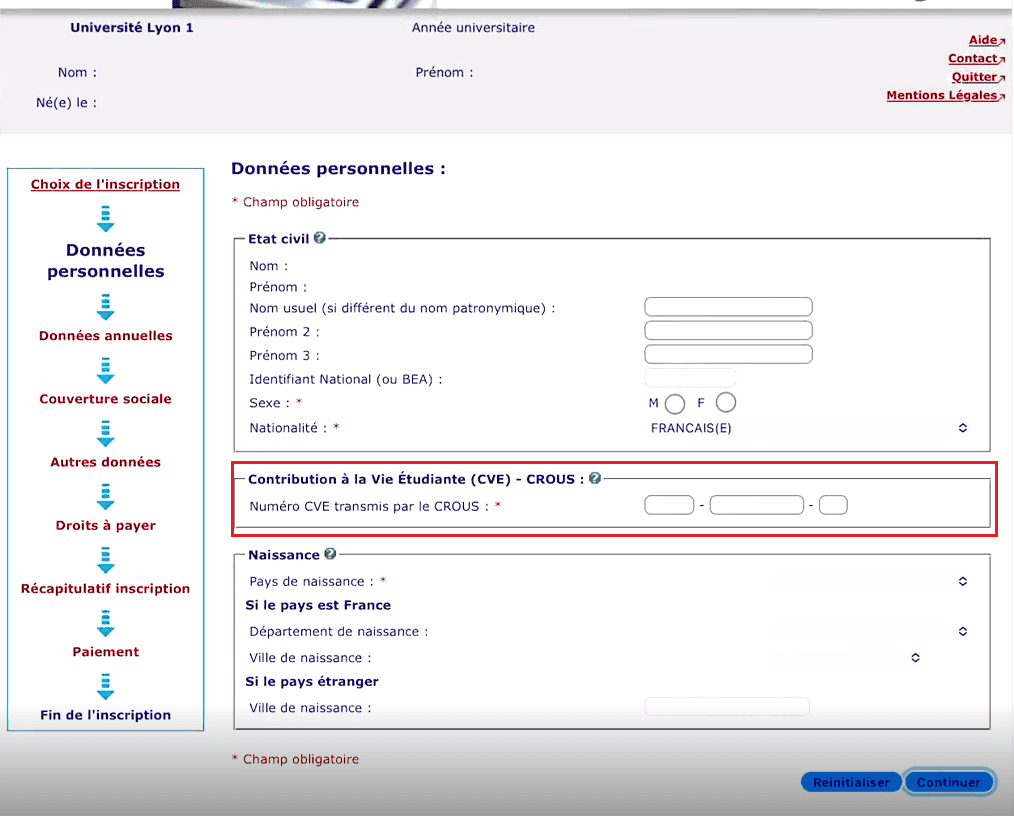
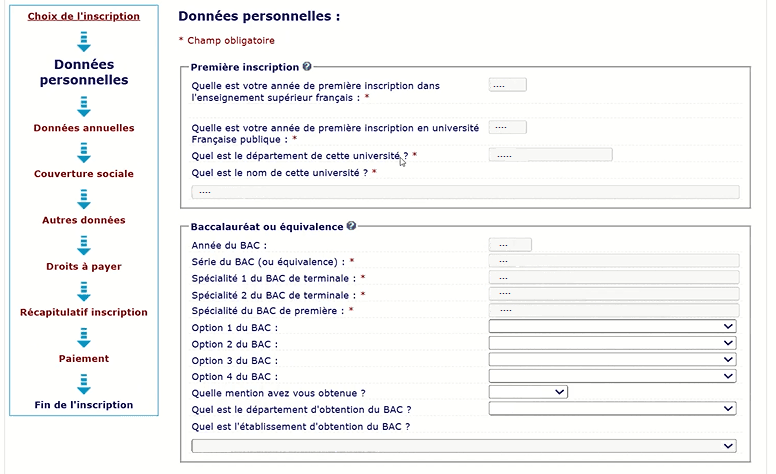
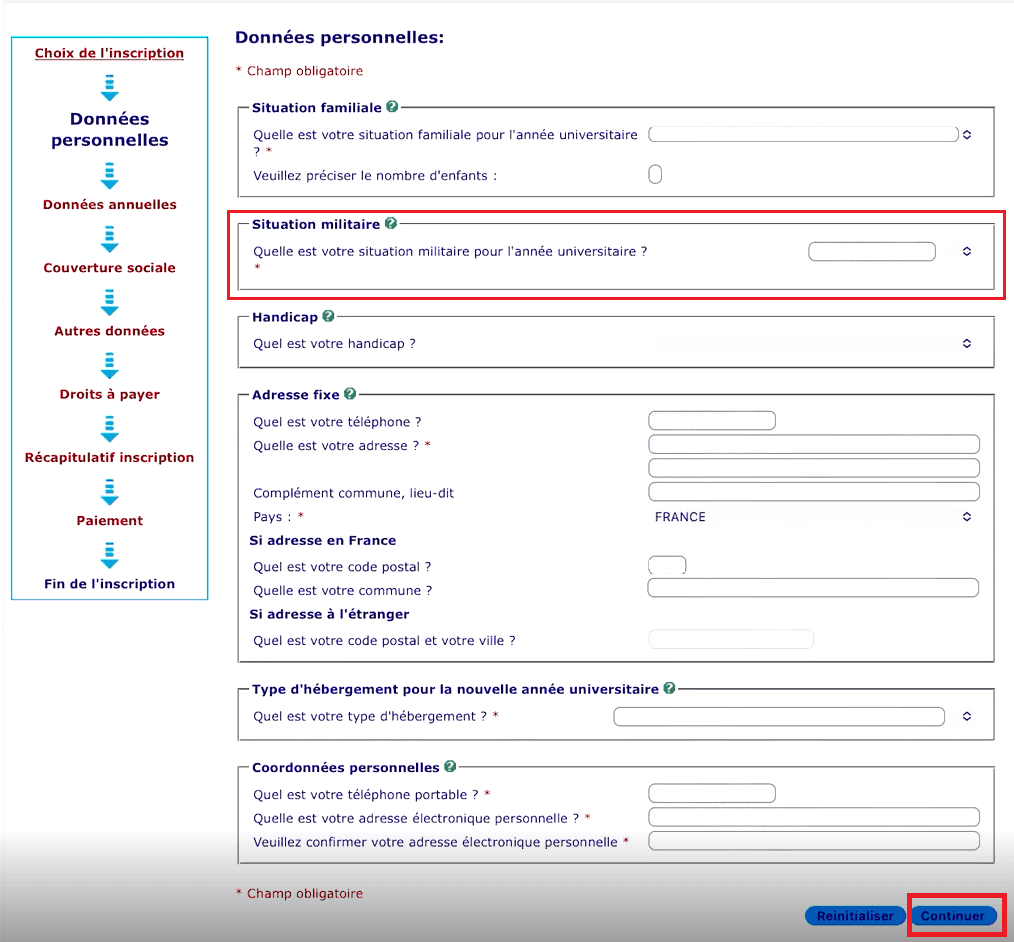
🔹 La rubrique « Situation militaire » ne concerne pas une carrière ou une formation militaire. Il s’agit de préciser si vous avez effectué votre recensement citoyen, votre Journée Défense et Citoyenneté (JDC), et/ou votre service militaire.
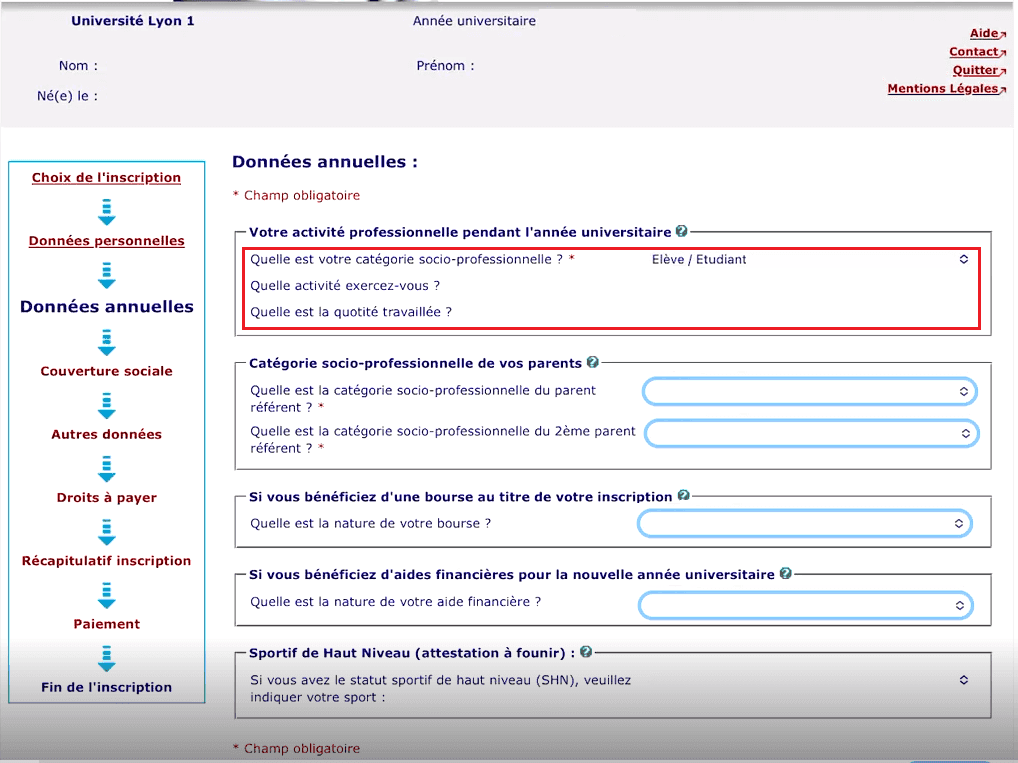
🔹 À la question "Quelle est votre Catégorie socio-professionnelle" :
Si vous êtes militaire, sélectionnez la catégorie « Policiers et militaires ».
Votre contrat militaire est requis et devra être déposé sur votre espace MASCOL par la suite.Étape 15 : Saisissez votre inscription parallèle à l’IFSI
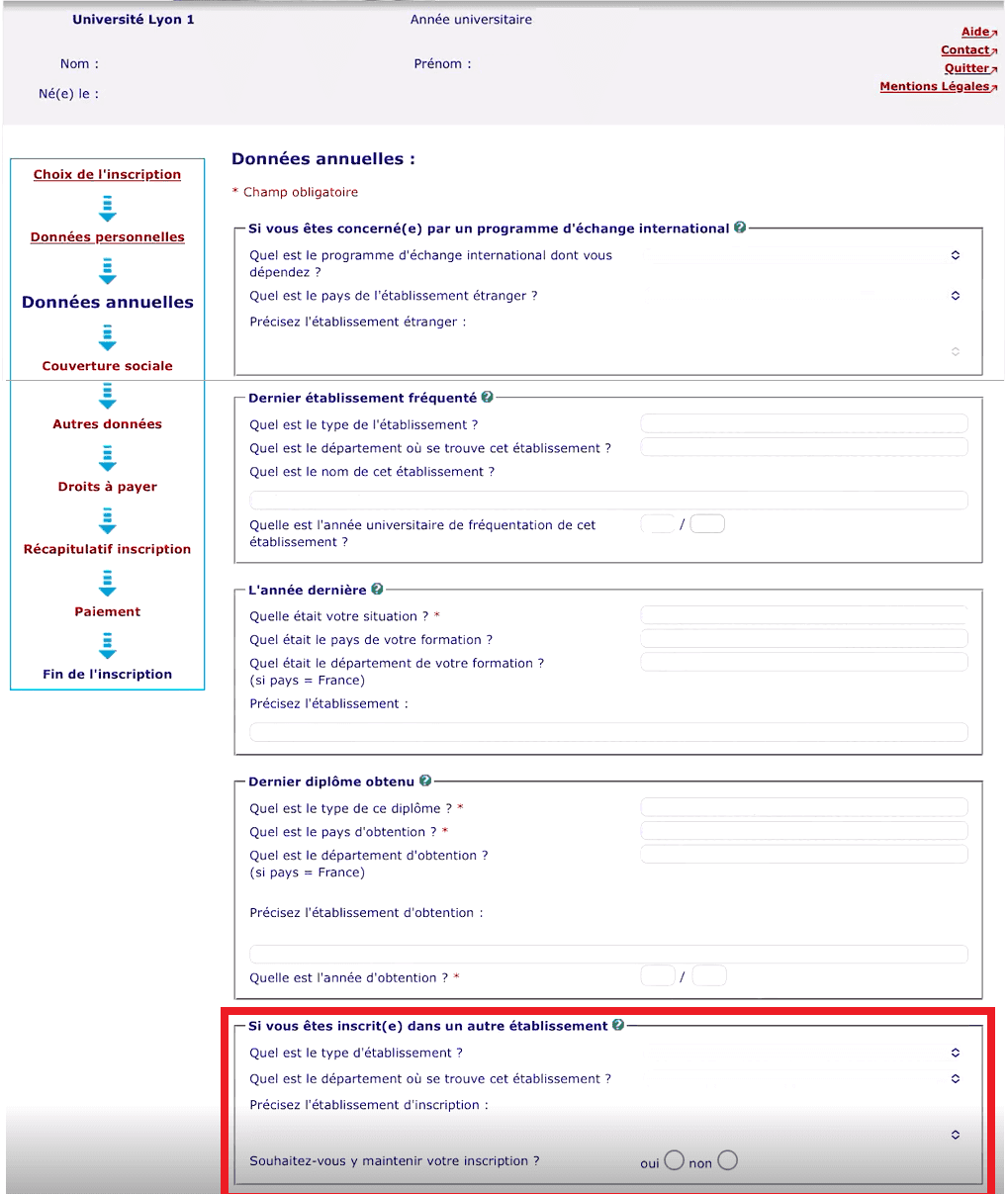 Remplissez les champs demandés comme indiqué ci-dessous :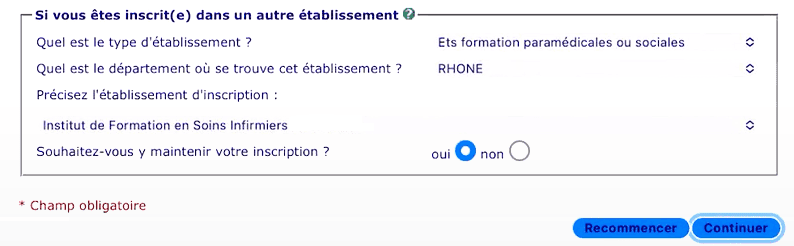
Une fois les informations saisies, les écrans suivants s’afficheront. Poursuivez la procédure.
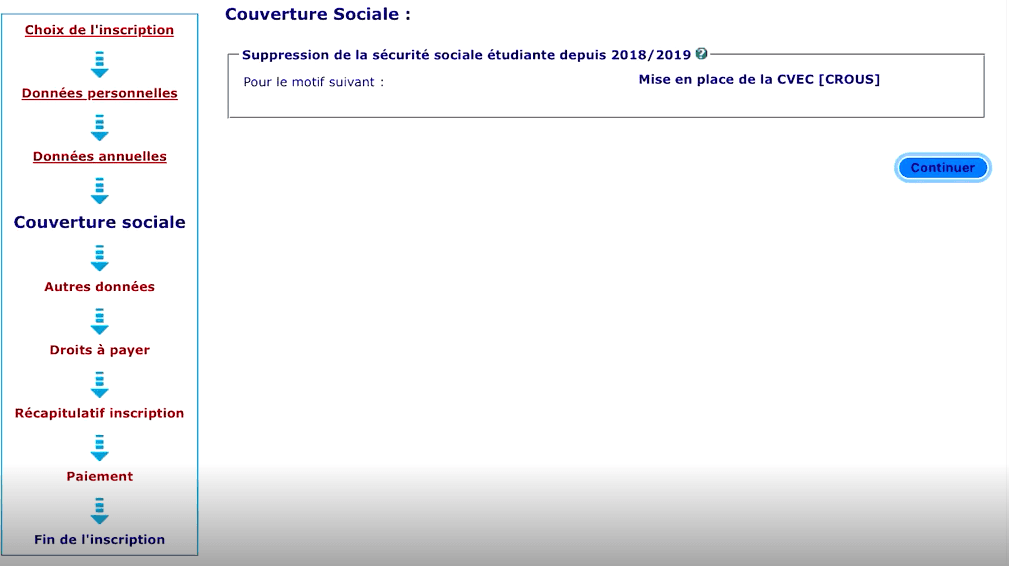
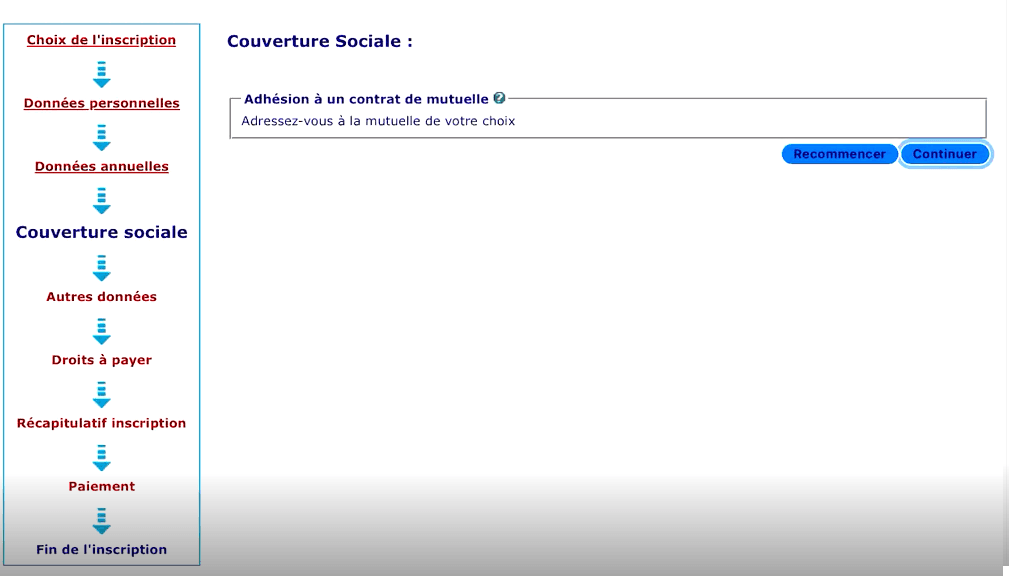
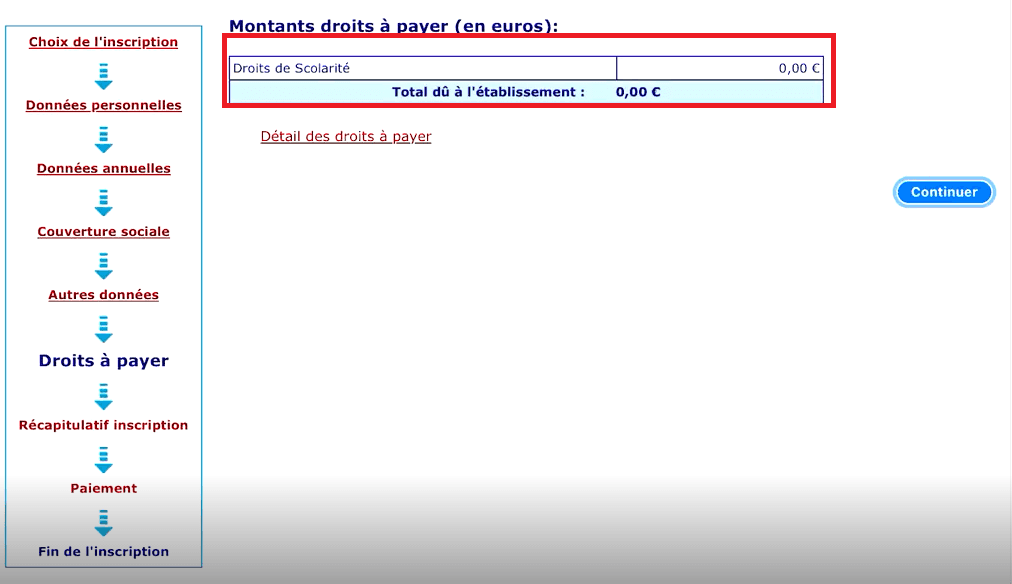
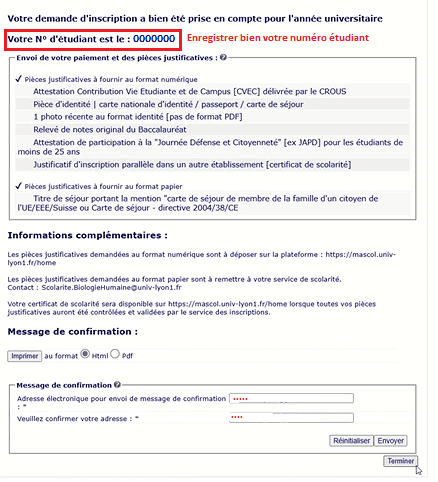
Consultez le récapitulatif de votre inscription et finalisez la procédure
Étape 16 : Votre espace MASCOL s'affiche comme suit :
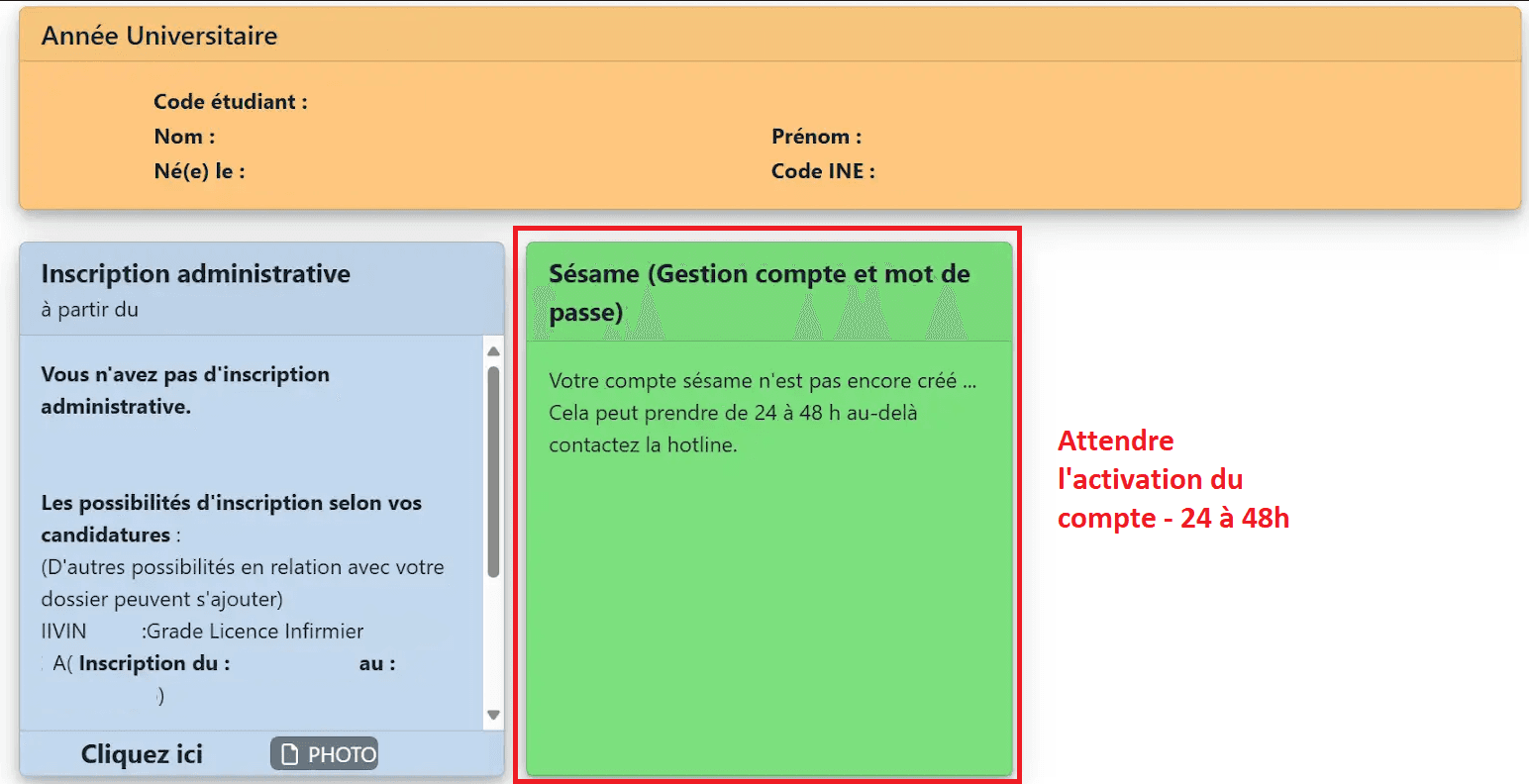
Une fois le délai d'activation écoulé, retourner sur votre espace MASCOL et :
Déconnectez-vous via le bouton de déconnexion en haut à droite de votre espace.
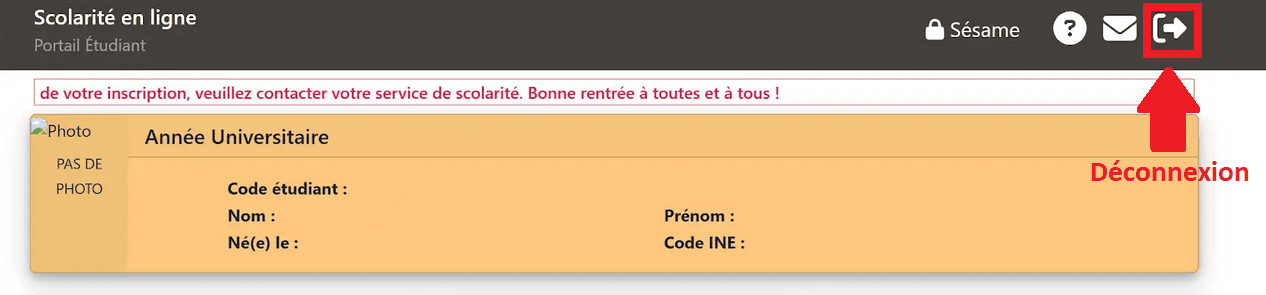
Ensuite reconnectez-vous en saisissant le site : https://mascol.univ-lyon1.fr/login
PS : Fermer le navigateur ne suffit pas à vous déconnecter
Après 24 à 48H : Votre espace s'affiche comme suit :
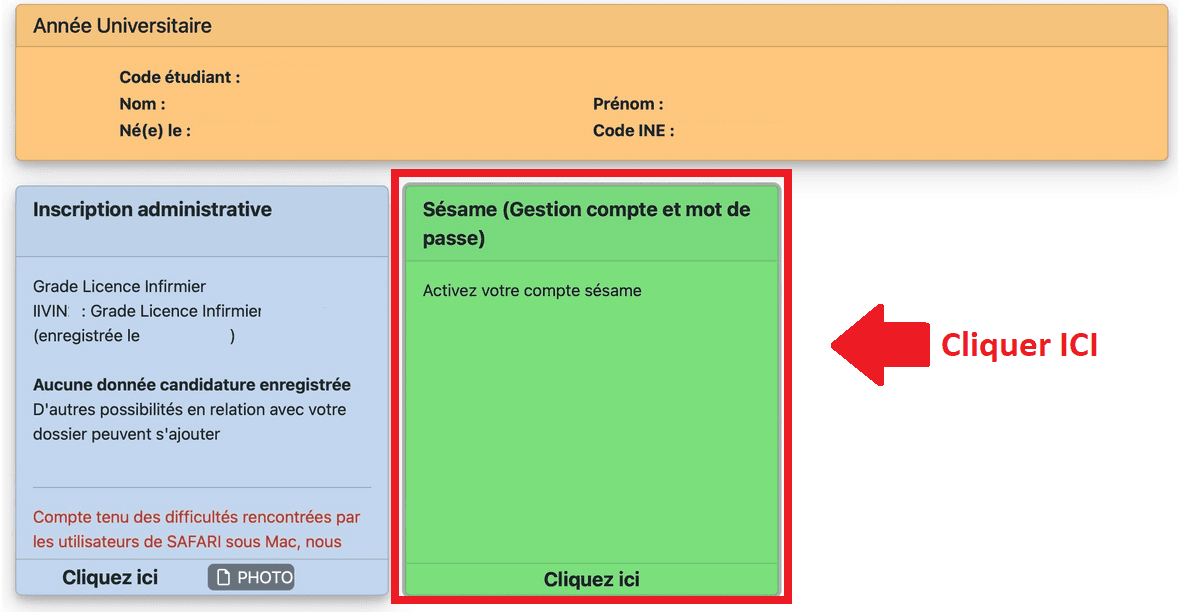
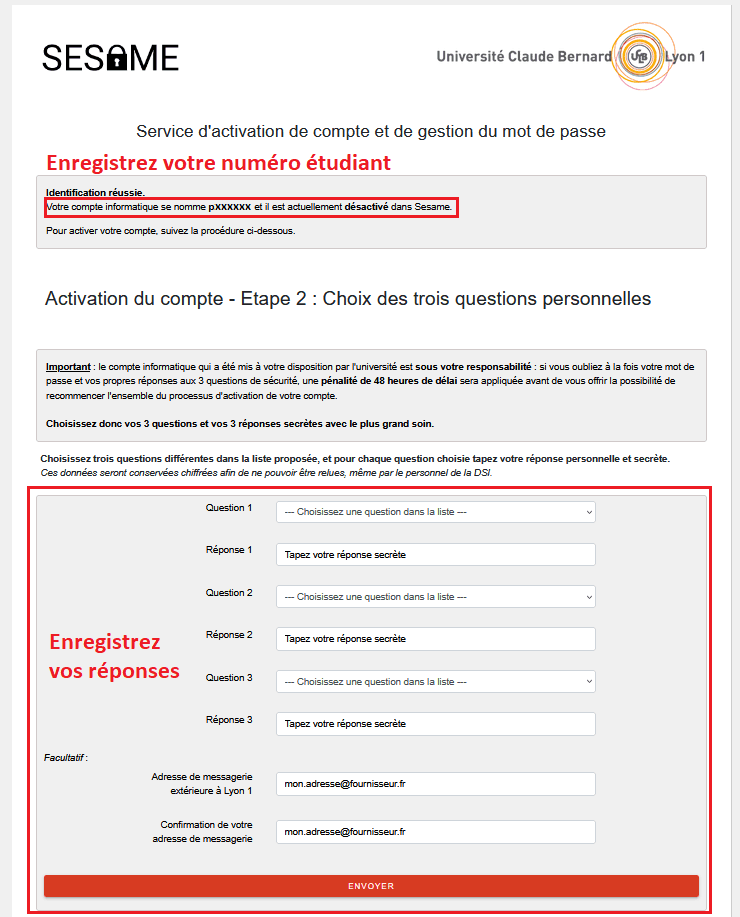
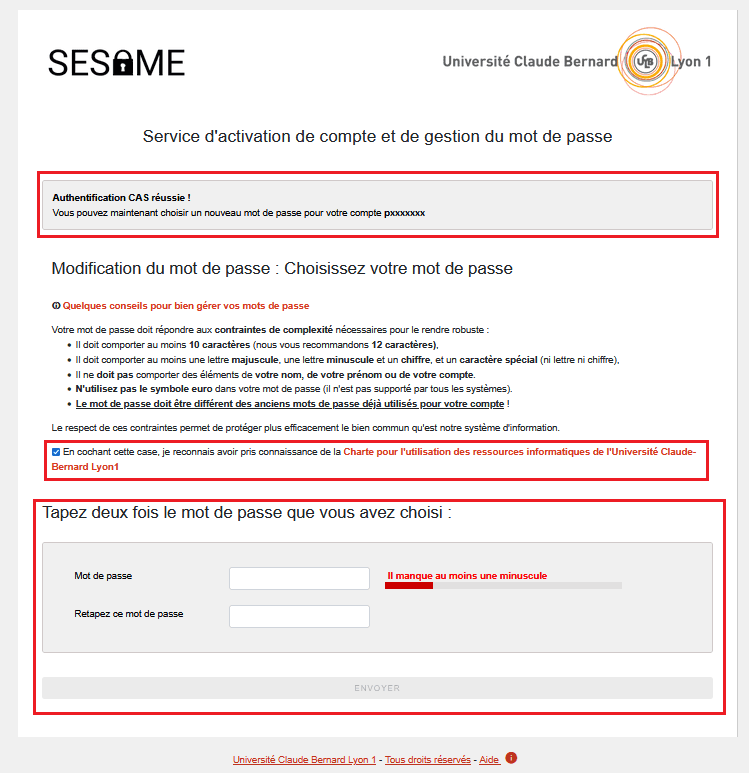
Étape 17 : Activer votre compte en suivant les étapes à l'écran
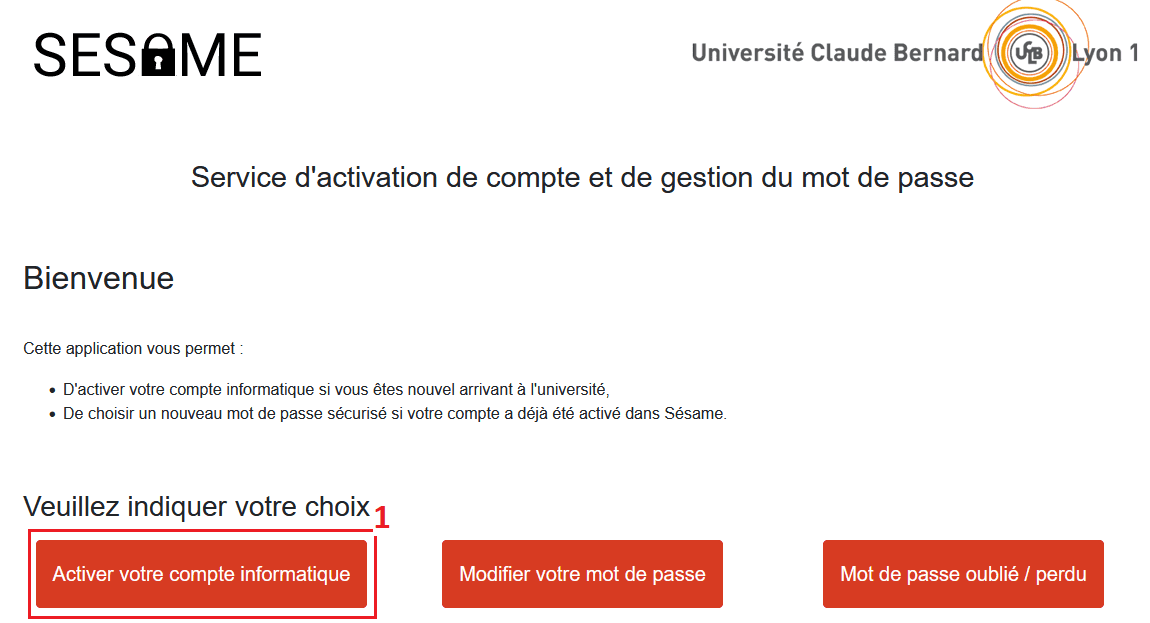
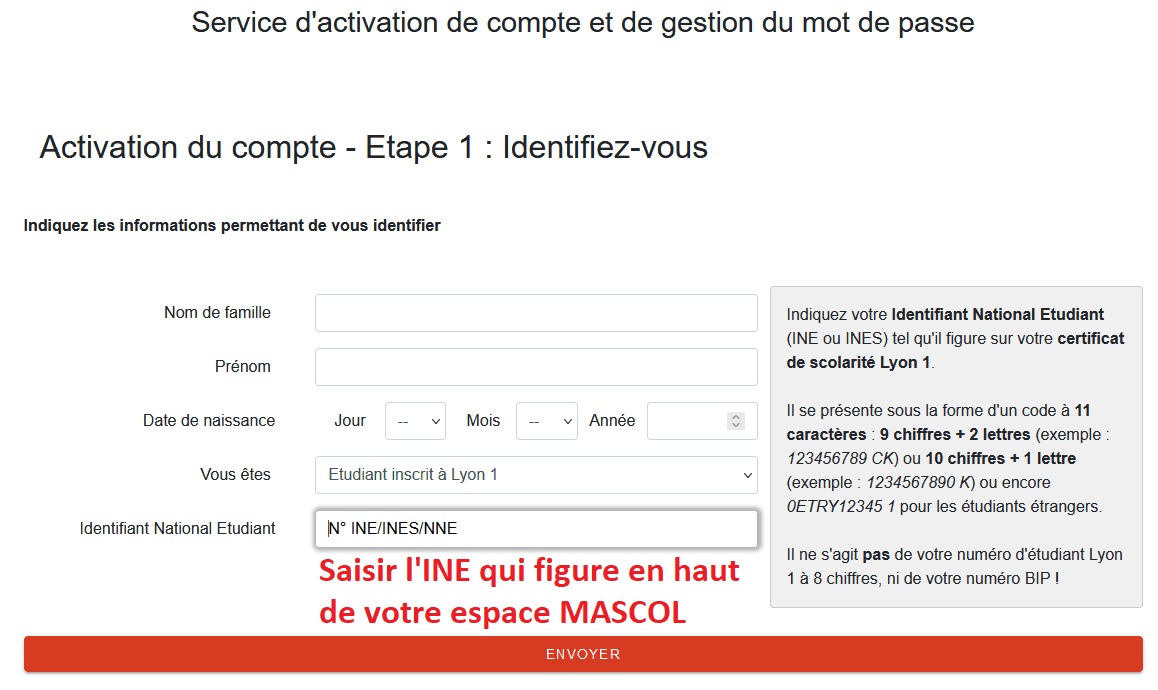
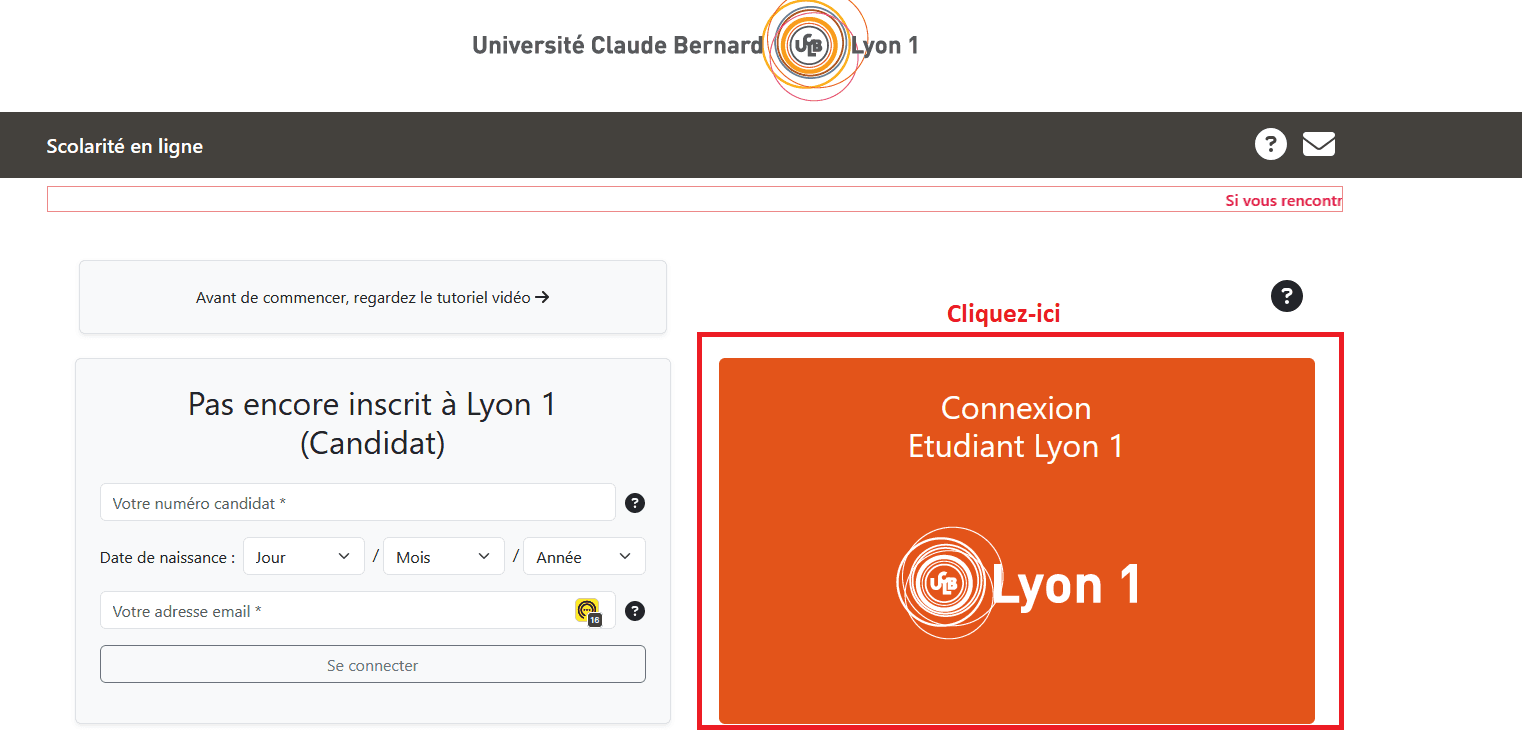
Étape 18 : Se rendre sur la page d'accueil du site MASCOL
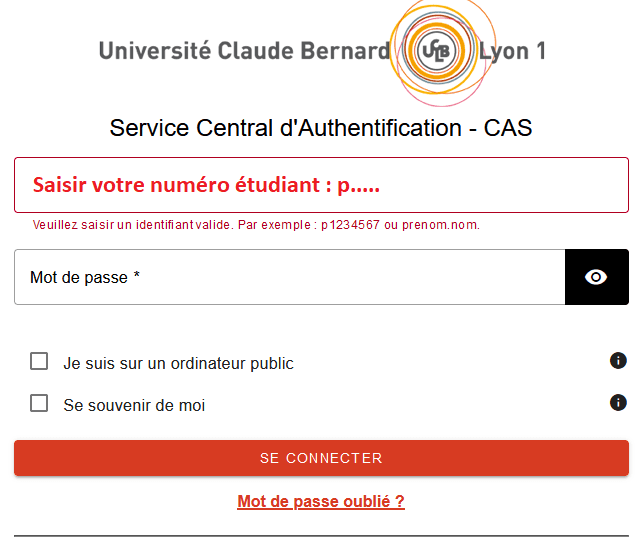
Étape 19 : Se connecter avec son numéro étudiant et le mot de passe défini à l'étape précédente
Votre espace MASCOL se présentera alors comme suit :
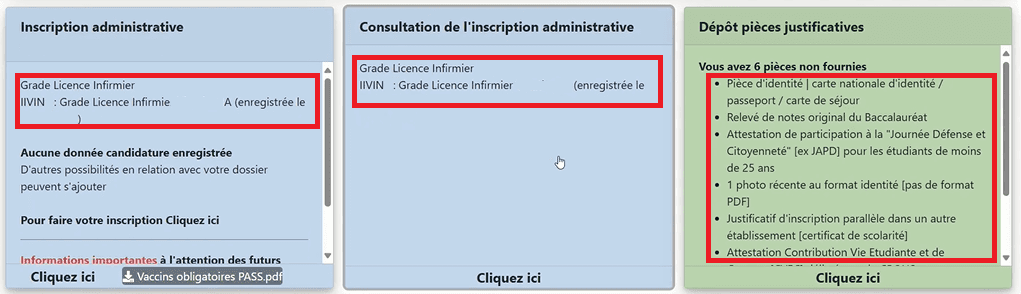
La liste des pièces à fournir peut varier en fonction des informations saisies lors des étapes précédentes.
Étape 20 : Déposez vos pièces en cliquant sur la rubrique "Dépôt pièces justificatives"
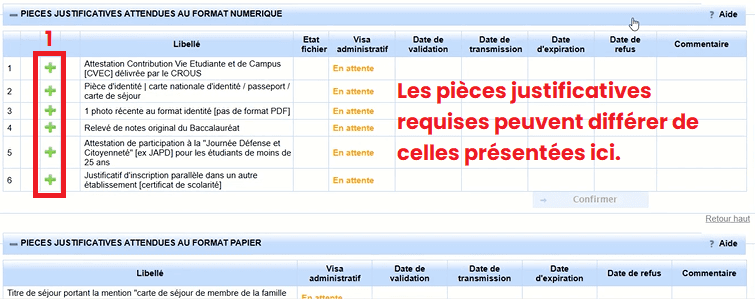
Le justificatif d'inscription parallèle est un document obligatoire qui doit figurer sur votre liste, il s'agit de votre certificat de scolarité IFSI .
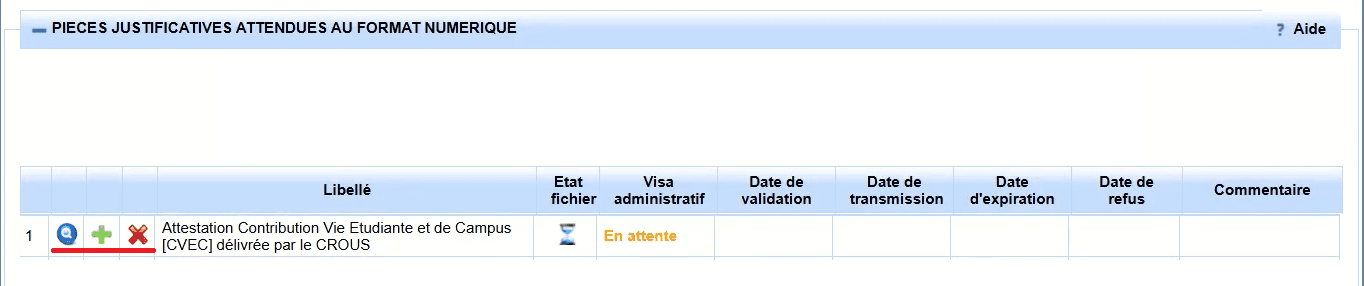
Après dépôt d’un fichier, trois boutons s’affichent à l’écran :
Vérifiez que le document est bien lisible, puis confirmez son envoi.
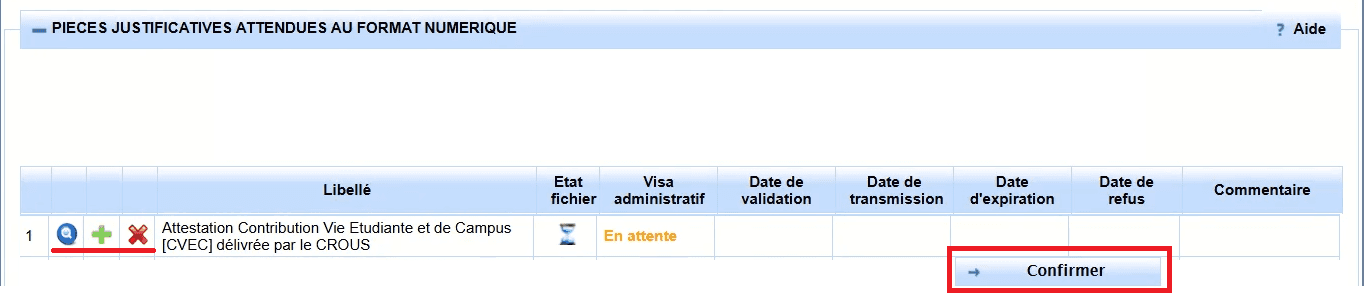
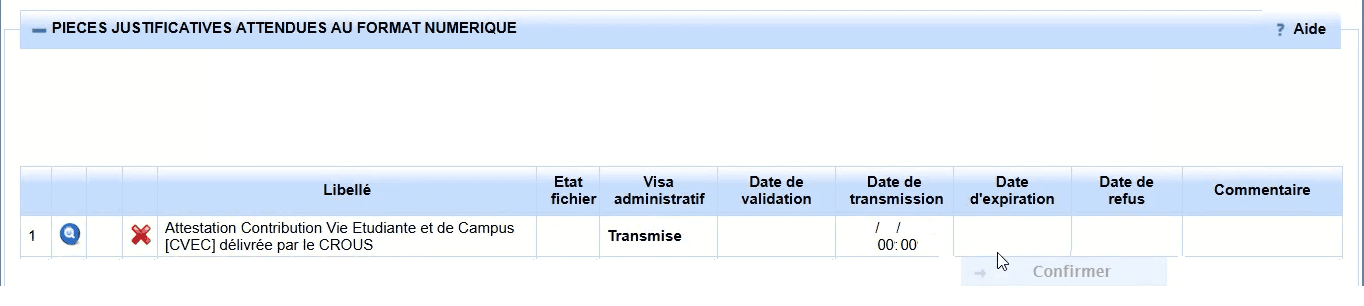
Dernière étape : Vous pouvez maintenant quitter l'espace de dépôt et revenir sur le site MASCOL
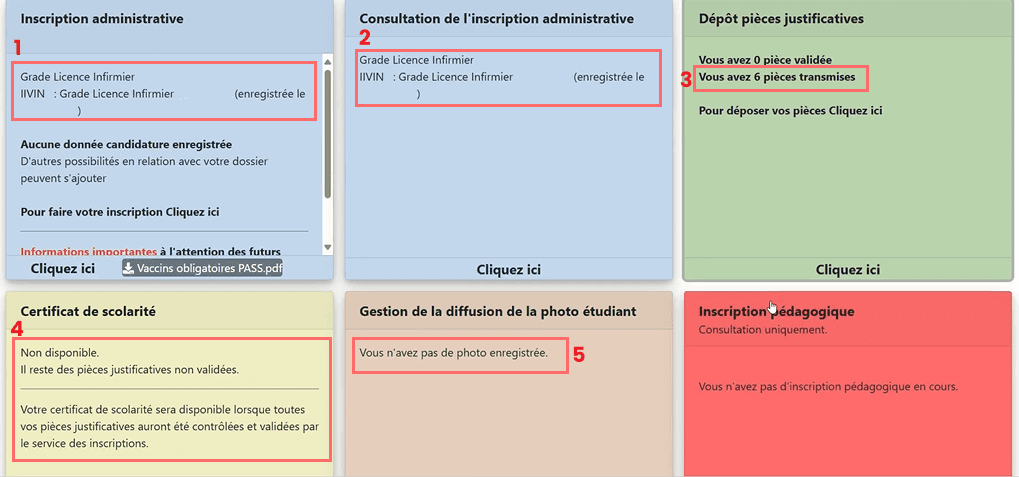 ⚠️ Le processus de validation peut être long : consultez régulièrement (quotidiennement) votre espace MASCOL afin de suivre l’avancement et la validation de vos pièces.📄 Ce certificat est le document officiel à présenter pour obtenir votre carte étudiante universitaire et bénéficier de vos droits et avantages étudiants.🪪 Cette photo servira à la fabrication de votre carte étudiante universitaire. ⚠️ En l’absence de photo ou si celle-ci n’est pas conforme, votre carte universitaire ne pourra pas être créée.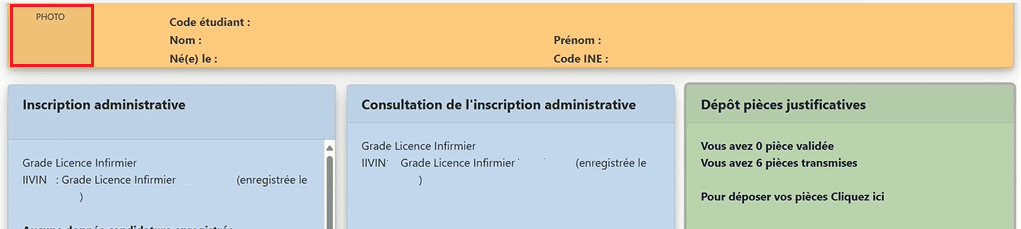
🎉 Une fois votre certificat de scolarité disponible, votre inscription est alors complète.
-
Background Colour
Text Colour
Font Face
Font Kerning
Font Size
Image Visibility
Letter Spacing
Line Height
Link Highlight
Paragraph Width
Text Alignment