Cours Audioprothèse 2A
Click&Read
1) Click&Read : à quoi ça sert ?
Nous allons voir désormais (dans cette séance et la suivante) les bases de données Web of Science, Pubmed et le moteur de recherche Google Scholar. Elles peuvent nous permettre de trouver des articles intéressants. Cependant, l'accès au texte intégral n'est possible que si :
- les articles sont en accès ouvert, lisibles par tous ;
- les articles entrent dans le champ d'un abonnement de la BU.
Une extension développée par le CNRS permet de savoir du 1er coup d'oeil si l'article est accessible en texte intégral : Click&Read. Elle est particulièrement utile quand on utilise Google Scholar.
2) Installation :
- Aller sur le site de l'INIST : https://clickandread.inist.fr/
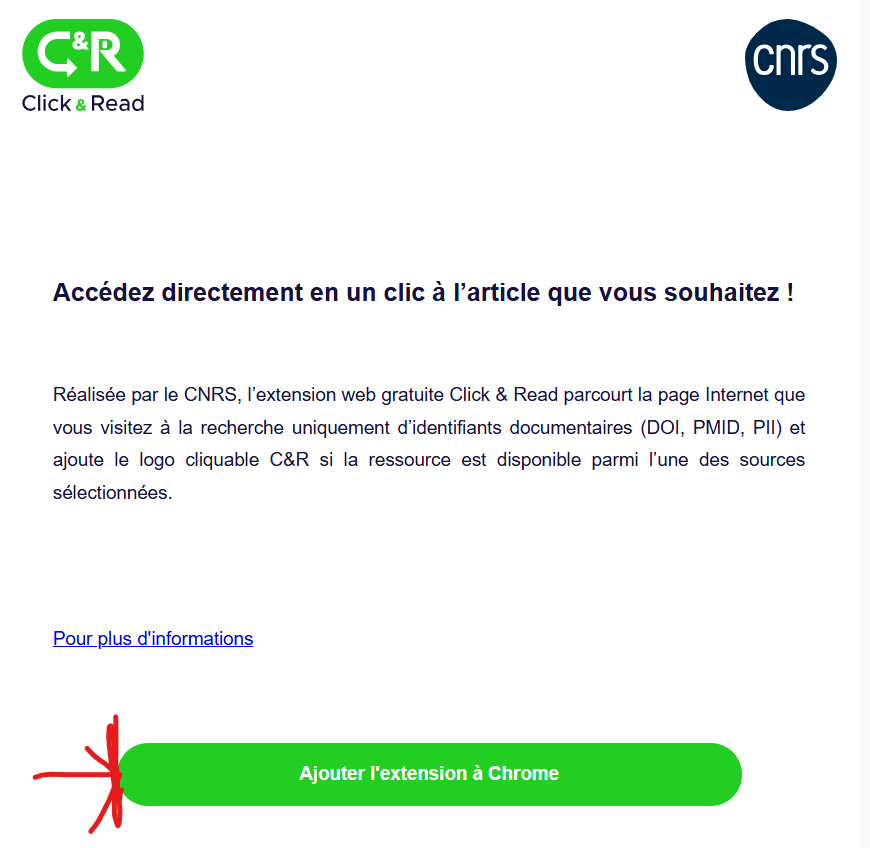
- Cliquer sur "Ajouter l'extension à nom du navigateur" sur la page qui s'affiche puis sur la suivante :

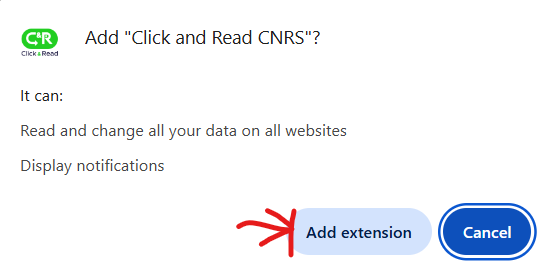
- Choisir "add extension"
- Accepter les conditions d'utilisations ;
- Taper "Claude Bernard" pour sélectionner l'Université Lyon 1 dans la liste des institutions ;
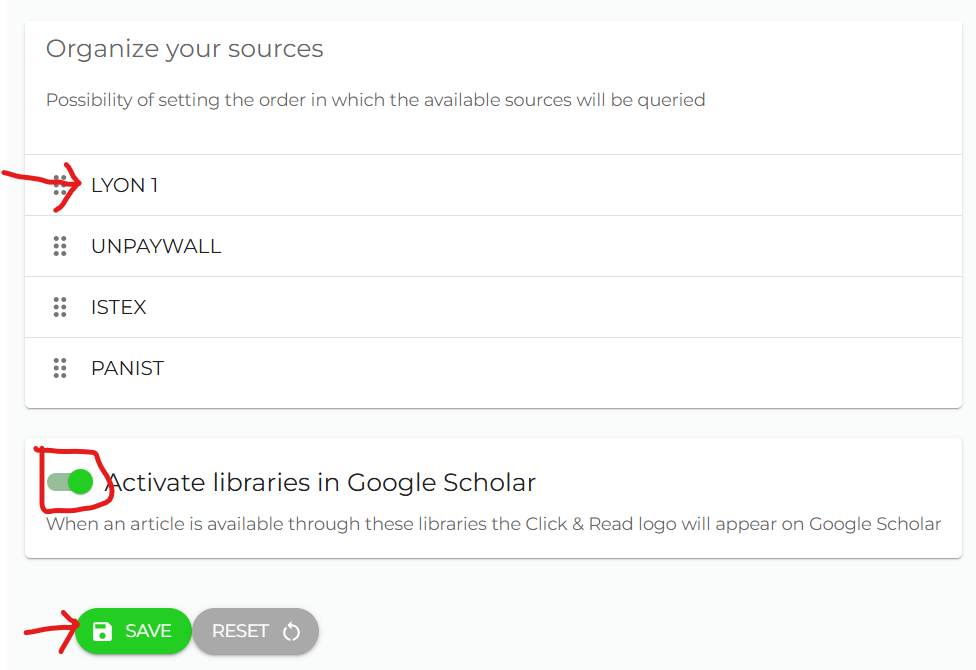
- Faire remonter Lyon 1 en haut de la liste, cliquer sur l'option d'activation de Click&Read dans Google Scholar, enregistrer.
- Vous devez voir apparaître dans votre navigateur le logo suivant :

Couleur de fond
Couleur de texte
Police
Crénage de la police
Taille de police
Visibilité de l’image
Espacement des lettres
Hauteur de ligne
Surbrillance de lien
Largeur de paragraphe
Alignement du texte